

 English
 Français
 Nederlands
Wie IPTV auf Samsung TV einrichten: 5 einfache Schritte
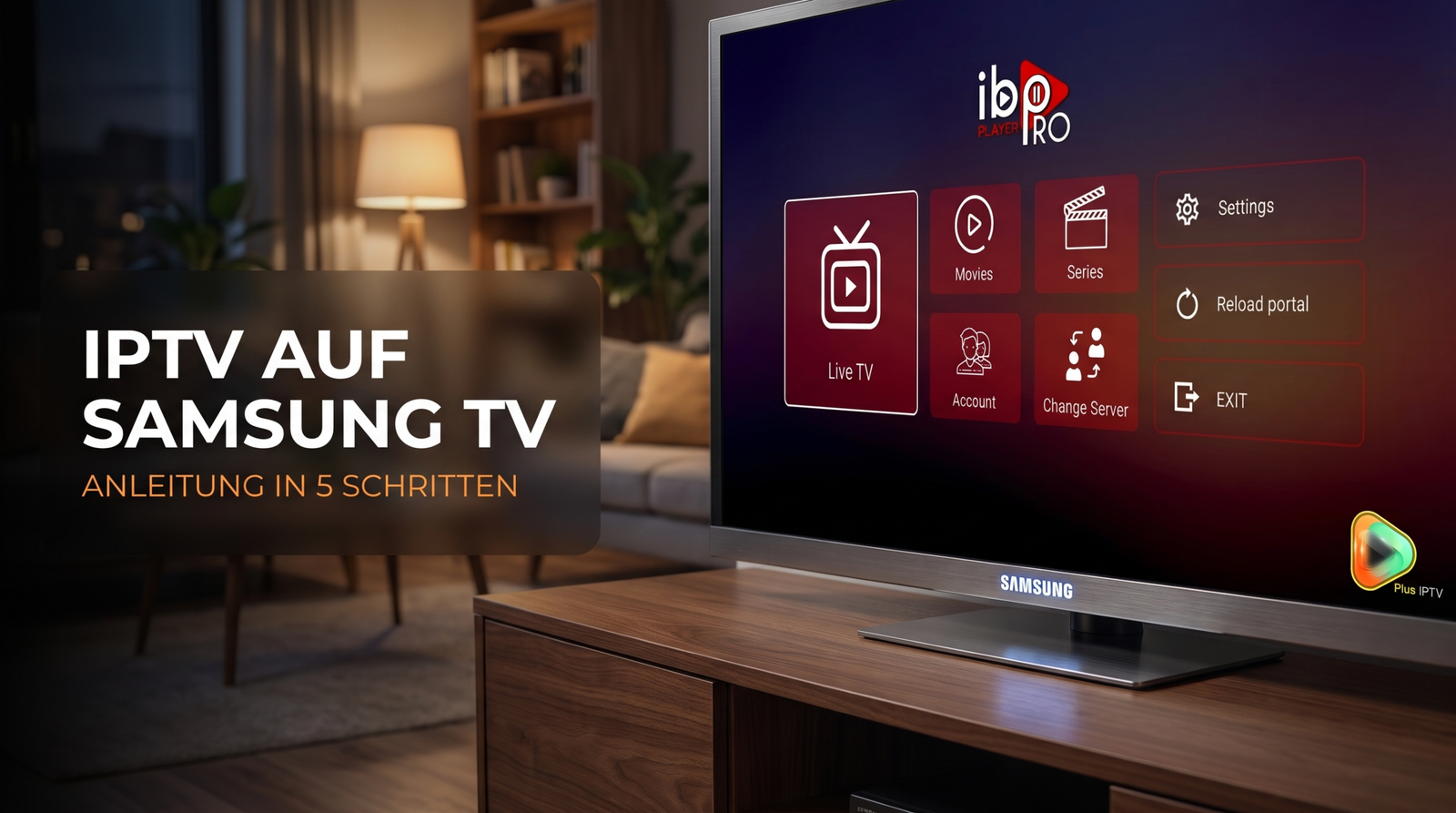
Sie fragen sich, wie IPTV auf Samsung TV einrichten funktioniert? Diese Anleitung zeigt es Schritt für Schritt: So spielen Sie Live-Sender und On-Demand-Inhalte direkt auf Ihrem Bildschirm ab, ganz ohne externe Set-Top-Box. Samsung Smart TVs ab Baujahr 2015 laufen mit Tizen OS, einem herstellereigenen Betriebssystem, das spezialisierte Media-Player nativ ausführt.
Kurz gesagt – wie IPTV auf Samsung TV einrichten: Öffnen Sie den Direkt-Download-Link oder installieren IBO Player Pro aus dem App-Store, notieren Device MAC und Device Key, laden Ihre Playlist im Webportal hoch und wählen am Fernseher Reload portal.
Inhaltsverzeichnis
Wie IPTV auf Samsung TV einrichten: die Voraussetzungen
Vor Beginn sollten Sie Ihre Hardware und Ihre Netzwerkumgebung prüfen. Samsung-Bildschirme laufen nicht mit Android. Sie arbeiten mit Samsung Tizen OS, weshalb Standard-APK-Dateien nicht über herkömmliche Sideloading-Werkzeuge installiert werden können. Für einen reibungslosen Ablauf benötigen Sie drei Dinge:
- Einen kompatiblen Samsung Smart TV: Modelle ab Baujahr 2015 laufen unter Tizen OS und unterstützen moderne Streaming-Anwendungen.
- Eine Playlist Ihres Anbieters: Halten Sie eine M3U-Playlist-URL oder Xtream Codes Zugangsdaten (Server-Adresse, Benutzername und Passwort) bereit.
- Eine stabile Netzwerkverbindung: Hochauflösende Live-Übertragungen verlangen eine konstante Datenrate. Schließen Sie Ihr Fernsehgerät über ein LAN-Kabel an oder verbinden Sie es über das 5-GHz-WLAN-Band.
Eine sorgfältige Bandbreitenprüfung hilft, spätere Unterbrechungen zu vermeiden. Da Anbieter das Signal für Internet Protocol Television kontinuierlich übertragen, muss Ihre Verbindung stabil bleiben. Das gilt besonders, wenn Ihr Fernseher per WLAN verbunden ist. Die folgende Übersicht zeigt die Mindestgeschwindigkeiten, die Netflix für Video auf Abruf angibt. Live-Streams benötigen mehr Spielraum, betrachten Sie diese Werte als Untergrenze:
| Stream-Qualität | Auflösung | Minimale Download-Geschwindigkeit |
|---|---|---|
| HD | 720p | 3 Mbit/s |
| Full HD | 1080p | 5 Mbit/s |
| 4K Ultra HD | 2160p | 15 Mbit/s |
Quelle: Netflix-Hilfecenter, Empfehlungen zur Internetgeschwindigkeit. Bei 4K-Live-Kanälen sorgt eine Datenrate von deutlich über 15 Mbit/s für ausreichend Puffer während verkehrsreicher Abendstunden.
IBO Player Pro auf dem Samsung TV einrichten: Schritt für Schritt
Für Samsung-Fernseher mit Tizen empfehlen wir IBO Player Pro, da diese App eine elektronische Programmzeitschrift bietet, M3U- und Xtream Codes Playlists verarbeitet und eine komfortable Online-Verwaltung ermöglicht. Sie müssen keine langen Internetadressen über die Fernbedienung tippen. Führen Sie diese fünf Schritte aus:
Schritt 1: Den Player auf dem Samsung-Fernseher installieren
Um die App einzurichten, öffnen Sie den Samsung Direkt-Download-Link https://shorturl.at/nAOUY und befolgen die Hinweise auf dieser Seite. Alternativ können Sie die Anwendung direkt auf dem TV suchen: Drücken Sie die Home-Taste auf Ihrer Fernbedienung, öffnen Sie Apps, wählen Sie das Lupensymbol Suche, tippen Sie IBO Player ein und wählen Sie Installieren, sofern der Eintrag in Ihrem regionalen Store verfügbar ist. Samsung beschreibt diese Schritte in seiner Anleitung zum Installieren von Apps (auf Englisch).
Nach der Installation öffnen Sie die App über den Startbildschirm.
Schritt 2: App starten und Device MAC sowie Device Key notieren
Starten Sie IBO Player Pro über den Startbildschirm. Beim erstmaligen Öffnen erscheint ein Übersichtsfenster auf dem Bildschirm. Notieren Sie sich die beiden dort gezeigten Werte:
- Device MAC: Eine zwölfstellige Kennung, aufgeteilt in sechs Paare aus Buchstaben und Ziffern (zum Beispiel
AA:BB:CC:DD:EE:FF). - Device Key: Ein sechsstelliger Zahlencode (zum Beispiel
123456).
Lassen Sie diese Anzeige geöffnet. Sie tragen beide Werte im Online-Verwaltungsportal ein. Verwenden Sie nicht die Netzwerk-MAC-Adresse vom Typenschild des Fernsehers oder aus den TV-Systemeinstellungen.
Schritt 3: Device MAC und Key im Webportal verbinden
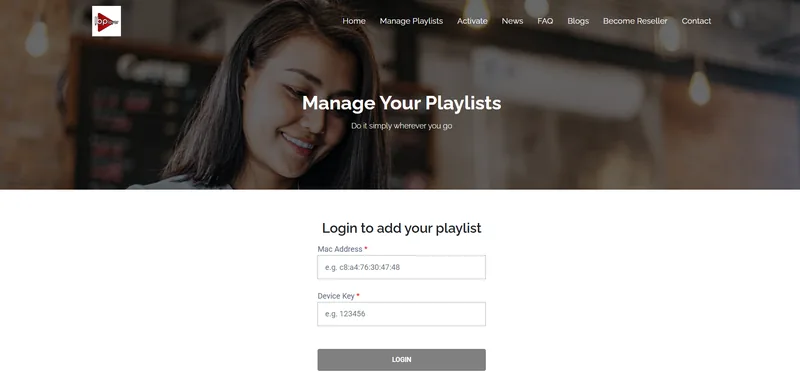
Öffnen Sie auf Ihrem Smartphone, Tablet oder Computer einen Browser und rufen Sie das offizielle Portal unter https://iboplayer.pro/manage-playlists/login/ auf. Tragen Sie Ihre Device MAC und Ihren Device Key exakt wie am TV angezeigt ein und klicken Sie auf Login.
Schritt 4: Playlist in IBO Player Pro hochladen
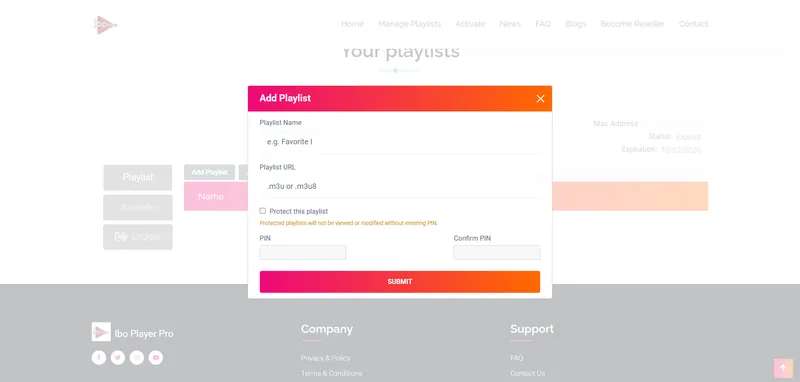
Klicken Sie nach der Anmeldung auf Add Playlist für eine M3U-Adresse oder auf Add XC Playlist für Xtream Codes Zugangsdaten. Geben Sie eine Bezeichnung ein (beispielsweise Meine Playlist). Fügen Sie die M3U-URL ein oder tragen Sie Ihre Server-Adresse (http://example.com:8080), Ihren Benutzernamen (demo) und Ihr Passwort (demo) ein. Klicken Sie danach auf Submit.
Schritt 5: App neu laden und Sender synchronisieren
Kehren Sie zu Ihrem Samsung TV zurück. Wählen Sie im Hauptmenü von IBO Player Pro die Schaltfläche Reload portal und bestätigen Sie mit der Auswahltaste Ihrer Fernbedienung. Die Anwendung verbindet sich mit dem Portal, gleicht die Senderliste ab und zeigt Ihre Kategorien für Live-TV und Videos an.
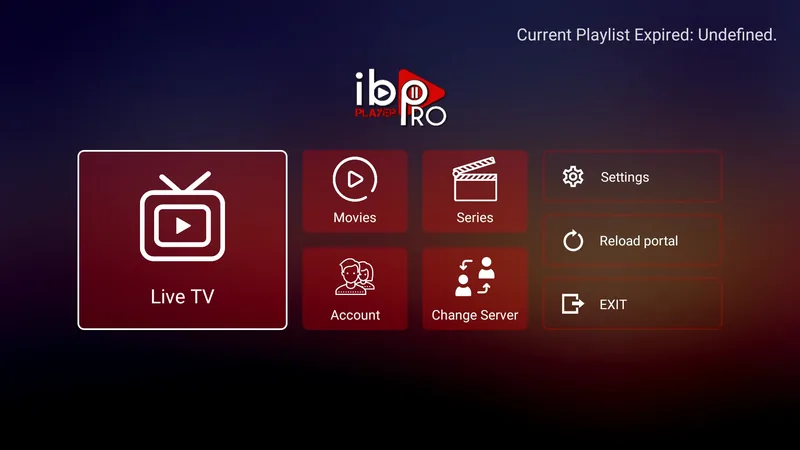
Die Einrichtung von IBO Player Pro auf diesem Weg stellt sicher, dass Ihre Kanallisten synchron bleiben, sobald Ihr Betreiber Server-Adressen erneuert.
Das offizielle Installationsvideo ansehen
Dieses Video zeigt die komplette Einrichtung auf einem Samsung Smart TV und stammt vom offiziellen YouTube-Kanal von IBO Player Pro. Das Video ist auf Englisch gehalten:
Sie können die Videoanleitung auch direkt bei YouTube ansehen: Offizielle Videoanleitung für Samsung TV auf YouTube öffnen.
Ruckeln bei IPTV auf dem Samsung TV beheben: 5 Lösungen
Bei der Wiedergabe von Live-Inhalten können gelegentlich Verzögerungen auftreten. Prüfen Sie diese fünf Lösungen der Reihe nach:
Lösung 1: Verbindungsgeschwindigkeit und Netzwerkstabilität prüfen
Kontinuierliches Streaming verlangt eine gleichmäßige Datenrate. Messen Sie Ihre reale Leitungsgeschwindigkeit mit dem Tool Speedtest über den Browser des Fernsehers oder am Smartphone. Ein überlastetes 2,4-GHz-WLAN führt häufig zu Paketverlusten. Stecken Sie ein Cat-6-Ethernetkabel ein oder wechseln Sie auf das 5-GHz-WLAN-Band Ihres Routers.
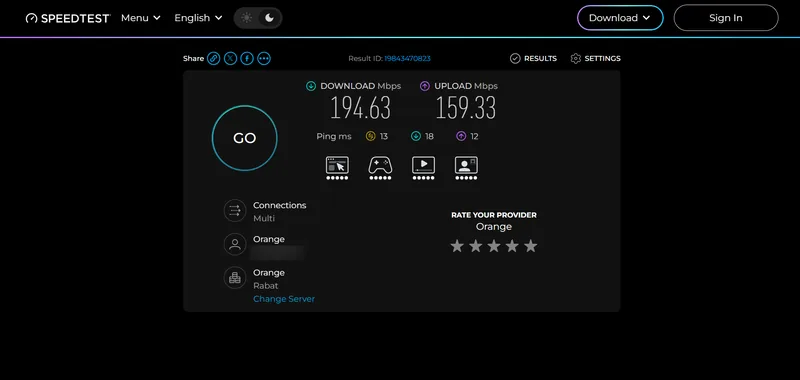
Dieser Verbindungstest ist der erste Schritt, um Ruckeln bei IPTV auf dem Samsung TV zu beheben. Ein stabiler Datenstrom reduziert Unterbrechungen zur Hauptsendezeit.
Lösung 2: App-Cache über die Gerätewartung leeren
Beim Durchsuchen umfangreicher Sender- und Videokataloge sammeln sich temporäre Dateien im TV-Speicher. Öffnen Sie Einstellungen > Support > Gerätewartung und wählen Sie Speicher verwalten. Markieren Sie IBO Player Pro, öffnen Sie die Detailansicht und leeren Sie dort Daten und Cache. Die Menünamen können je nach Baujahr Ihres Fernsehers abweichen. Das regelmäßige Leeren hilft auch, wenn die App träge reagiert.
Lösung 3: DNS-Server auf Google oder Cloudflare umstellen
Ein anderer DNS-Server kann helfen, wenn Kanallisten nur langsam laden. Drücken Sie Home und öffnen Sie Einstellungen. Gehen Sie zu Alle Einstellungen > Verbindung > Netzwerk > Netzwerkstatus. Wählen Sie nach der Prüfung IP-Einstellungen. Stellen Sie die DNS-Einstellung auf Manuell eingeben um und tragen Sie im Feld für den DNS-Server 8.8.8.8 (Google DNS) oder 1.1.1.1 (Cloudflare DNS) ein. Bestätigen Sie mit OK und starten Sie den TV neu. Samsung beschreibt diese Schritte in seiner Anleitung zur Netzwerk-Fehlerbehebung (auf Englisch).
Lösung 4: Schwarzes Bild, aber Ton läuft
Bleibt das Bild schwarz, während der Ton läuft, unterstützt Ihr Fernseher das Videoformat dieses Streams möglicherweise nicht. Probieren Sie einen anderen Sender und starten Sie die App neu. Betrifft es nur einzelne Sender, fragen Sie Ihren Playlist-Anbieter, welche Videoformate seine Streams nutzen.
Lösung 5: Einen vollständigen Kaltstart (Cold Boot) durchführen
Moderne Fernsehgeräte schalten bei kurzem Tastendruck lediglich in einen Bereitschaftsmodus. Über Wochen bleiben Hintergrundprozesse im Arbeitsspeicher hängen. Für einen Kaltstart halten Sie die Ein-/Ausschalttaste der Fernbedienung gedrückt, bis sich der Fernseher aus- und wieder einschaltet; laut Samsung dauert das etwa 5 Sekunden. Ohne Fernbedienung trennen Sie den Fernseher 30 Sekunden vom Strom und stecken ihn dann wieder ein. Samsung beschreibt beide Wege in seiner Anleitung zur App-Fehlerbehebung (auf Englisch).
Andere IPTV-Apps für Samsung Smart TV
Obwohl IBO Player Pro unsere Hauptempfehlung für Tizen ist, lohnt sich ein Blick auf andere IPTV-Apps für Samsung Smart TV:
- IPTV Smarters Pro: Eine bekannte App, die Zugangsdaten per Xtream Codes direkt in der eigenen Benutzeroberfläche entgegennimmt. Die Verfügbarkeit im Samsung App Store hängt von Ihrem Land und der installierten Tizen-Version ab. Prüfen Sie den Eintrag in Ihrem regionalen Store, bevor Sie sich darauf verlassen.
- Externe Streaming-Geräte: Wenn Sie weitergehende Optionen benötigen, schaffen externe Geräte zusätzlichen Spielraum. Lesen Sie unsere Anleitung dazu, wie IPTV auf Firestick einrichten mit Sideloading funktioniert, oder unseren Beitrag darüber, wie IPTV auf Apple TV einrichten unter tvOS umgesetzt wird.
Wenn der Player direkt auf Ihrem Samsung TV läuft, sparen Sie zusätzliche Hardware und eine zweite Fernbedienung auf dem Tisch. Ihr Fernseher arbeitet dann als eigenständige, aufgeräumte Streaming-Zentrale.
Häufig gestellte Fragen (FAQ)
Kann ich IPTV-Apps direkt auf einem Samsung TV mit Tizen installieren, ohne Firestick?
Ja. Samsung Smart TVs mit Tizen OS können freigegebene Media-Player wie IBO Player Pro direkt auf das Fernsehgerät herunterladen. Sie benötigen keinen externen Firestick, Apple TV oder eine Android-Box, um Ihre Streams auf einem unterstützten Samsung-Bildschirm wiederzugeben.
Ist die Nutzung eines IPTV-Players auf einem Samsung Smart TV legal?
Die Nutzung einer Media-Player-App wie IBO Player Pro ist legal. Ob Ihr Streaming legal ist, hängt davon ab, ob Ihr Playlist-Anbieter die erforderlichen Senderechte für die übertragenen Inhalte besitzt.
Warum erscheint IBO Player Pro nicht in meiner Samsung Apps Suche?
Wenn IBO Player Pro in der regionalen Suche Ihres Samsung App Stores nicht angezeigt wird, schließt Ihre TV-Softwareversion oder der Store-Katalog Ihrer Region den Eintrag möglicherweise aus. Sie können den Samsung Direkt-Download-Link verwenden und den Anweisungen auf dieser Seite folgen oder ein externes Gerät anschließen.
Wo finde ich die Device MAC und den Device Key auf meinem Samsung TV?
Starten Sie IBO Player Pro auf Ihrem Fernsehgerät. Sowohl die Device MAC-Adresse als auch der Device Key werden direkt im zentralen Startfenster angezeigt. Verwenden Sie nicht die physische MAC-Adresse von der Rückseite des Fernsehers oder aus den TV-Netzwerkeinstellungen.
Welche Internetgeschwindigkeit wird für IPTV auf einem Samsung TV benötigt?
Netflix empfiehlt mindestens 3 Mbit/s für HD in 720p, 5 Mbit/s für Full HD in 1080p und 15 Mbit/s für 4K Ultra HD. Live-IPTV erfordert meist mehr Bandbreitenreserve als Video auf Abruf. Planen Sie höhere Geschwindigkeiten ein und verbinden Sie Ihr TV-Gerät per LAN-Kabel oder 5-GHz-WLAN für gleichmäßige Resultate.
Jetzt wissen Sie, wie IPTV auf Samsung TV einrichten funktioniert. Für einen zuverlässigen Betrieb braucht es danach nur eine stabile Netzwerkbasis und gelegentlich einen geleerten App-Cache.