
 English
 Français
 Nederlands
Wie IPTV auf Firestick einrichten: 5 klare Schritte
Sie fragen sich, wie IPTV auf Firestick einrichten funktioniert? Mit einem passenden Player wird Ihr Amazon-Stick zur Medienzentrale. Sie verbinden Ihre eigene Playlist und brauchen keine zusätzliche Box.
Die Technik dahinter heißt Internet Protocol Television: Statt über Satellit oder Antenne kommen die Sender über Ihren Internetanschluss.
Kurz gesagt – wie IPTV auf Firestick einrichten (nur mit Fire OS, nicht mit Vega OS): Blenden Sie die Entwickleroptionen ein, indem Sie in der Geräteinformation siebenmal auf den Gerätenamen drücken, öffnen Sie Downloader, geben Sie den Code 481220 ein, um IBO Player Pro zu installieren, tragen Sie Ihre Playlist im offiziellen Portal ein und laden Sie die App auf dem Fernseher neu.
Fire OS oder Vega OS: Ist Ihr Firestick kompatibel?
Prüfen Sie vor der Einrichtung, welches Betriebssystem Ihr Gerät nutzt. Klassische Fire-TV-Geräte laufen mit Fire OS auf Android-Basis. Fire OS kann APK-Dateien installieren, daher lässt sich ein Player mit einem Werkzeug wie Downloader einrichten.
Neuere Sticks laufen mit Vega OS, einem anderen System, das nicht auf Android basiert. Amazons offizielle Fire-TV-Geräteliste zeigt, welche Modelle Vega OS und welche Fire OS nutzen; die Tabelle unten nennt die wichtigsten Sticks. Cord Busters und AFTVnews berichten, dass Amazon neue Sticks künftig mit Vega ausliefern will.
Das ist wichtig, wenn Sie IPTV auf einem Firestick mit Vega OS nutzen möchten. Vega OS kann keine Android-APK-Dateien installieren: Downloader und der Code 481220 funktionieren dort nicht, und Nutzer installieren Apps aus dem Amazon Appstore. Vega hat zwar einen Entwicklermodus, doch der richtet sich an App-Entwickler mit einem Amazon-Entwicklerkonto und installiert nur Vega-Pakete, keine Android-APKs. Prüfen Sie Ihr Modell in der Geräteinformation, bevor Sie weitermachen.
| Modell | Betriebssystem | Android-APK-Installation | App-Quelle |
|---|---|---|---|
| Fire TV Stick 4K Max – 2nd Gen (2023) | Fire OS 8 | Möglich | Amazon Appstore und APK über Downloader |
| Fire TV Stick 4K – 2nd Gen (2023) | Fire OS 8 | Möglich | Amazon Appstore und APK über Downloader |
| Fire TV Stick 4K Plus (2025) | Fire OS 8 | Möglich | Amazon Appstore und APK über Downloader |
| Fire TV Stick HD (2024) | Fire OS 7 | Möglich | Amazon Appstore und APK über Downloader |
| Fire TV Stick – 3rd Gen (2020) | Fire OS 7 | Möglich | Amazon Appstore und APK über Downloader |
| Fire TV Stick 4K Select (2025) | Vega OS | Nicht möglich | Amazon Appstore (Verbraucher-Apps); Vega-Entwicklertools (nur zum Testen durch Entwickler) |
| Fire TV Stick HD (2026) | Vega OS | Nicht möglich | Amazon Appstore (Verbraucher-Apps); Vega-Entwicklertools (nur zum Testen durch Entwickler) |
| Fire TV Stick 4K – 3rd Gen (2026) | Vega OS | Nicht möglich | Amazon Appstore (Verbraucher-Apps); Vega-Entwicklertools (nur zum Testen durch Entwickler) |
Quelle für Modelle und Betriebssysteme: Amazons Fire-OS-Übersicht (auf Englisch). Zwei Sticks tragen denselben Namen, etwa der Fire TV Stick HD von 2024 und der von 2026: Prüfen Sie deshalb das Jahr auf der Verpackung oder in Ihrer Amazon-Bestellung.
Inhaltsverzeichnis
- Fire OS oder Vega OS: Ist Ihr Firestick kompatibel?
- Schritt für Schritt: wie IPTV auf Firestick einrichten
- Das offizielle Installationsvideo ansehen
- Alternativer Player: IPTV Smarters Pro
- Welche Internetgeschwindigkeit IPTV auf dem Firestick braucht
- IPTV ruckelt auf dem Firestick: was tun?
- Ihre Playlist auf anderen Geräten
- Häufige Fragen
Schritt für Schritt: wie IPTV auf Firestick einrichten
Auf einem Gerät mit Fire OS richten Sie IBO Player Pro in fünf Schritten ein. Der Player bietet schnelle Menüs, eine flotte Navigation zwischen den Kategorien und eine einfache Verwaltung über ein Online-Portal.
Schritt 1: Entwickleroptionen einblenden
Neuere Fire-OS-Versionen blenden das Entwicklermenü standardmäßig aus. Sie müssen es sichtbar machen, bevor Sie einen Player eines Drittanbieters installieren können.
- Öffnen Sie auf dem Startbildschirm die Einstellungen (das Zahnrad-Symbol).
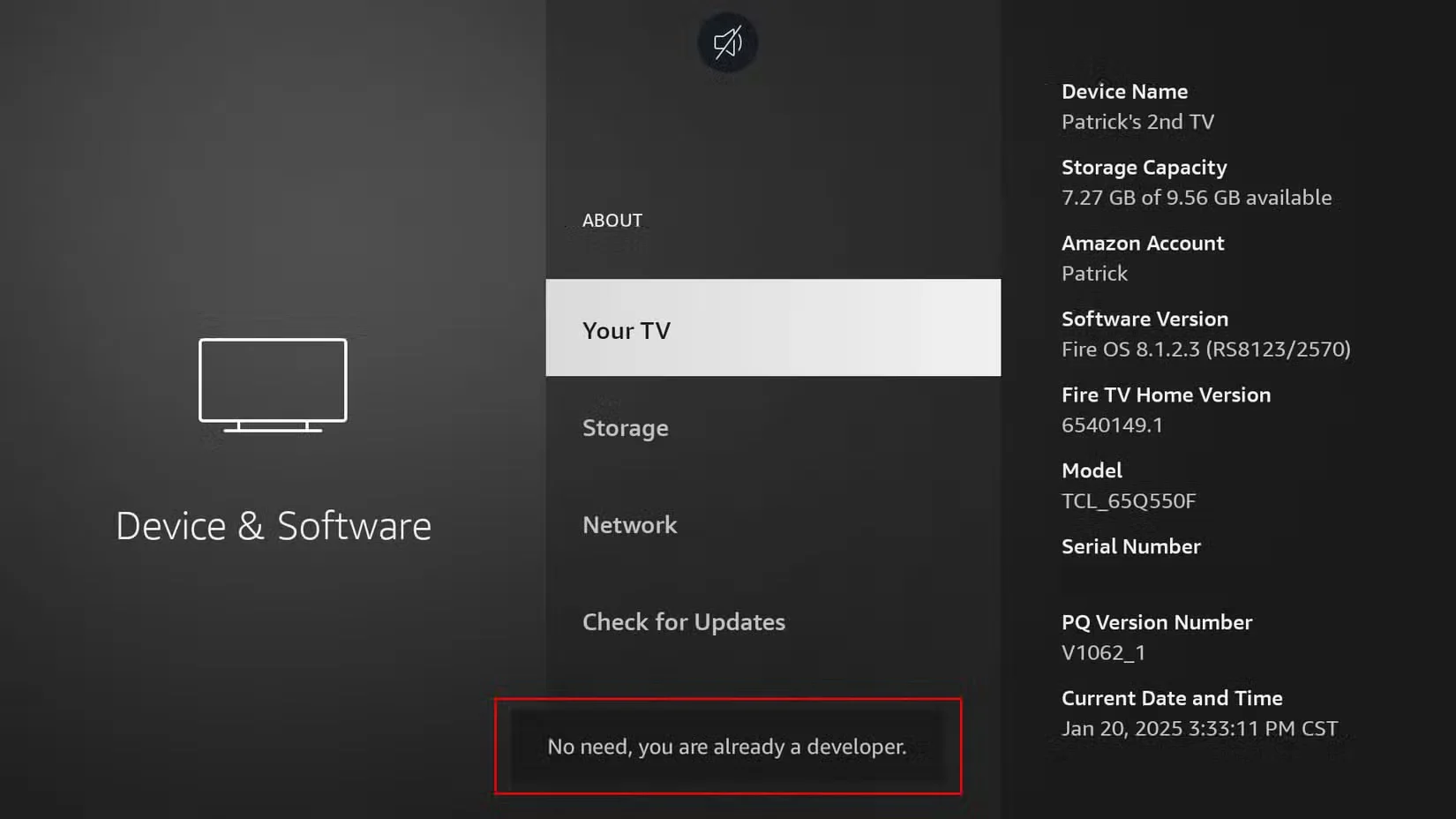
- Öffnen Sie das Menü zu Ihrem Fire TV und dort die Geräteinformation.
- Markieren Sie den Gerätenamen und drücken Sie siebenmal hintereinander die Auswahltaste der Fernbedienung.
- Eine Meldung bestätigt, dass Sie bereits Entwickler sind.
- Drücken Sie einmal Zurück: Das Entwicklermenü erscheint nun unter der Geräteinformation.
Schritt 2: Downloader installieren und App-Installation erlauben
Sobald das Entwicklermenü sichtbar ist, installieren Sie Downloader aus dem Amazon Appstore, um die APK-Datei des Players zu laden.
- Starten Sie die Suche auf dem Startbildschirm Ihres Fire TV.
- Geben Sie Downloader über die Bildschirmtastatur ein.
- Wählen Sie das orangefarbene Downloader-Symbol und starten Sie den Download.
- Kehren Sie nach der Installation zu den Einstellungen zurück und öffnen Sie das Entwicklermenü.
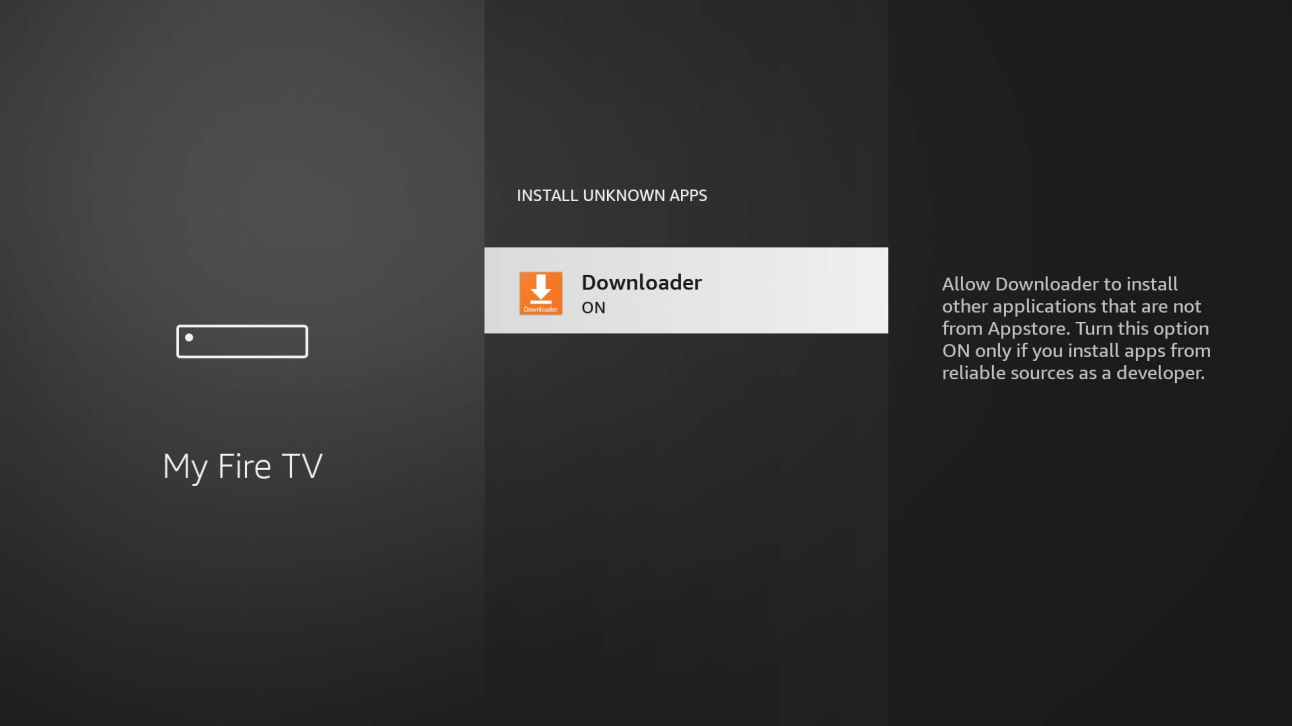
- Öffnen Sie den Eintrag für die Installation unbekannter Apps.
- Suchen Sie Downloader in der Liste und schalten Sie den Schalter ein.
Schritt 3: IBO Player Pro herunterladen und installieren
Jetzt laden Sie das Installationspaket direkt auf Ihren Stick.
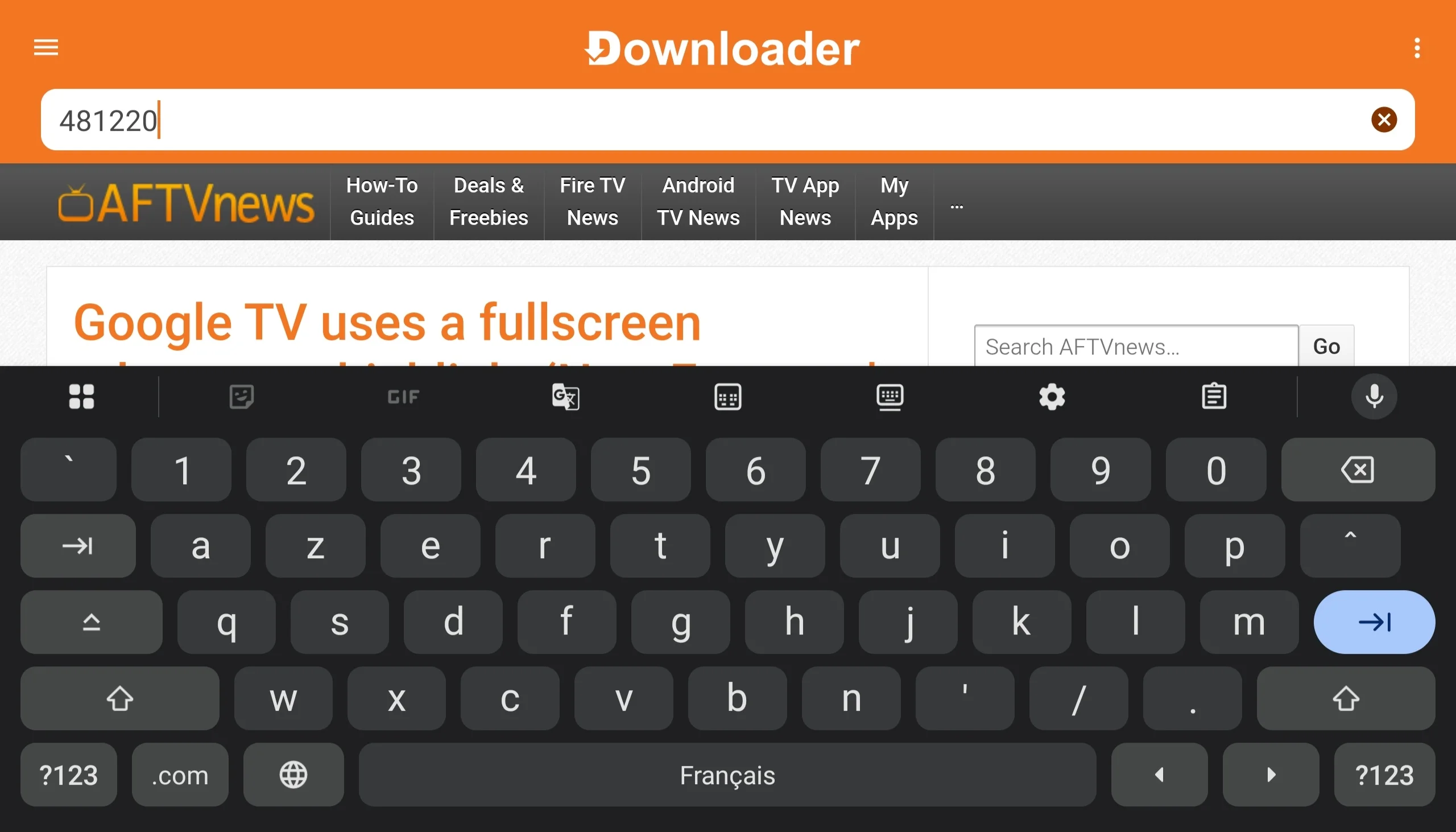
- Öffnen Sie Downloader und erlauben Sie den Zugriff auf den Speicher.
- Geben Sie in die Adressleiste auf der Startseite den Code 481220 oder den Link https://iboproapp.com/ibopro.apk ein.
- Bestätigen Sie, um die APK-Datei herunterzuladen.
- Wählen Sie im folgenden Fenster die Installation.
- Löschen Sie nach der Installation die temporäre APK-Datei, um Speicher freizugeben.
Auf diesem Weg installierte Apps werden nicht über den Amazon Appstore aktualisiert. Erscheint eine neue Version, wiederholen Sie diesen Schritt einfach mit Downloader.
Schritt 4: Playlist im Online-Portal verbinden
IBO Player Pro wird aus der Ferne aktiviert: Sie müssen nie lange Links mit der Fernbedienung eintippen.
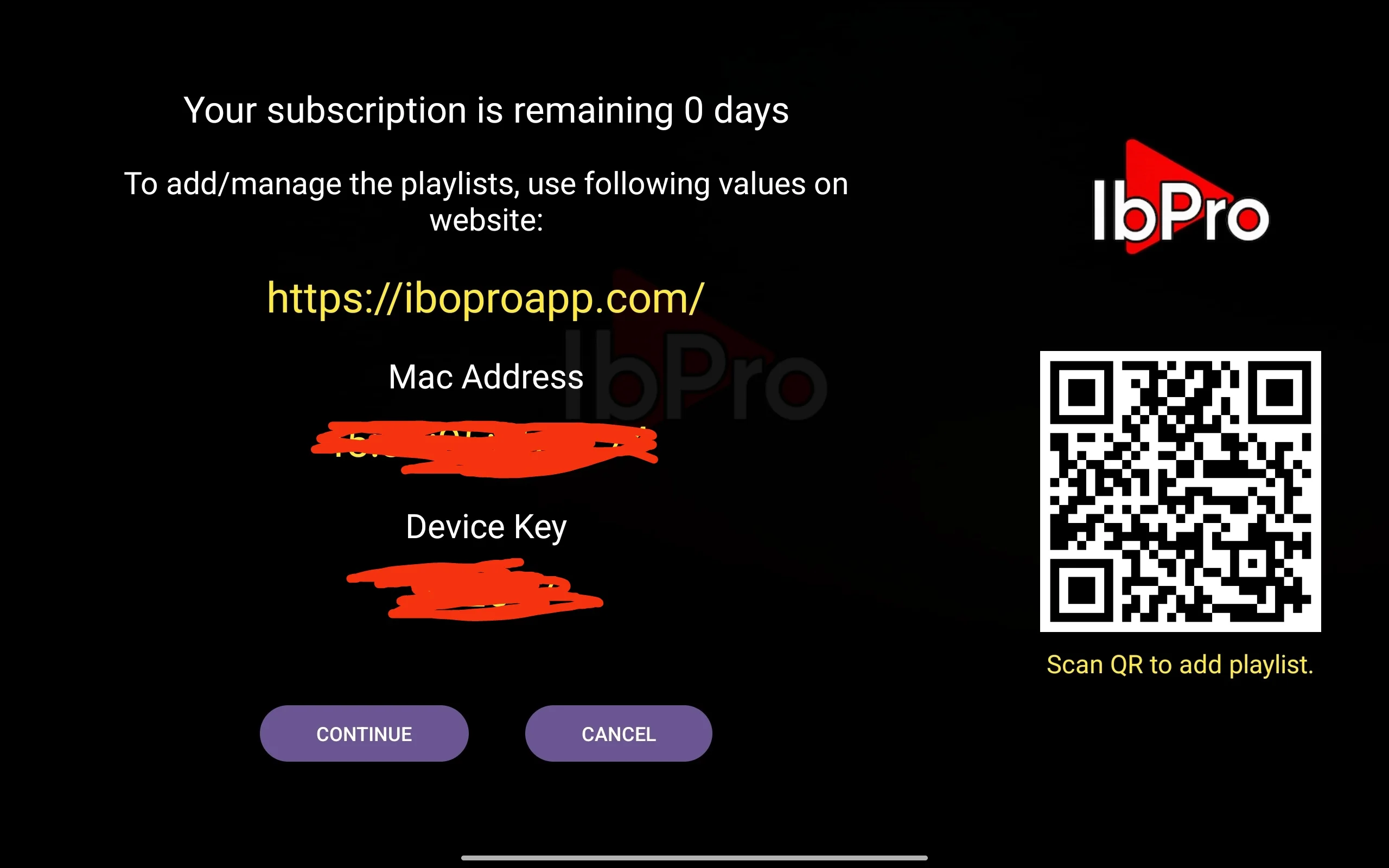
- Starten Sie IBO Player Pro über Ihre Apps.
- Notieren Sie die angezeigten Daten: Ihre Device MAC (zum Beispiel AA:BB:CC:DD:EE:FF) und Ihren Device Key (zum Beispiel 123456).
- Öffnen Sie am Smartphone oder Computer das Playlist-Portal von IBO Player Pro.
- Geben Sie Device MAC und Device Key ein und klicken Sie auf Login.
- Klicken Sie auf Add Playlist für einen M3U-Link oder auf Add XC Playlist für Xtream-Codes-Zugangsdaten.
- Geben Sie der Playlist einen Namen, tragen Sie die Daten Ihres Anbieters ein und klicken Sie auf Submit.
Schritt 5: Sender und Programmführer neu laden
Sobald die Playlist online gespeichert ist, synchronisieren Sie den Fernseher, um die Sender anzuzeigen.
- Gehen Sie zurück zum Fernseher und öffnen Sie IBO Player Pro.
- Wählen Sie im Hauptmenü Reload portal.
- Die App lädt Ihre Senderkategorien, die Bereiche für Video auf Abruf und den Programmführer.
Das offizielle Installationsvideo ansehen
Dieses Video vom offiziellen Kanal von IBO Player Pro zeigt die komplette Installation auf einem Amazon Fire TV Stick. Es ist auf Englisch.
Sie können es auch direkt auf YouTube ansehen: https://www.youtube.com/watch?v=PNijvKldT2Q.
Alternativer Player: IPTV Smarters Pro
Wenn Sie lieber einen Player nutzen, in dem Sie Ihre Zugangsdaten direkt in der App eingeben, gibt es IPTV Smarters Pro als APK für Geräte mit Fire OS bei Uptodown: https://iptv-smarters-pro.en.uptodown.com/android.
Uptodown ist eine unabhängige APK-Plattform, kein offizieller Store. Prüfen Sie eine APK-Datei immer, bevor Sie sie installieren. Installieren Sie sie mit Downloader, öffnen Sie die App und wählen Sie Xtream Codes API oder eine M3U-Playlist, um Ihre Zugangsdaten am Bildschirm einzugeben.
Welche Internetgeschwindigkeit IPTV auf dem Firestick braucht
Eine stabile Wiedergabe braucht eine durchgehende Verbindung. Ein Live-Sender überträgt ständig Daten: Schon kurze Einbrüche führen zu Ladepausen oder stehenden Bildern.
Laut Netflix-Hilfecenter liegen die empfohlenen Mindestgeschwindigkeiten bei 3 Mbit/s für HD (720p), 5 Mbit/s für Full HD (1080p) und 15 Mbit/s für 4K. Live-Sender profitieren von Reserven über diesen Werten. Messen Sie Ihre Verbindung mit Speedtest.
| Auflösung | Von Netflix empfohlene Mindestgeschwindigkeit | Empfohlene Verbindung | Quelle |
|---|---|---|---|
| HD (720p) | 3 Mbit/s | WLAN 2,4 GHz oder 5 GHz | Netflix-Hilfecenter |
| Full HD (1080p) | 5 Mbit/s | WLAN 5 GHz oder Ethernet | Netflix-Hilfecenter |
| 4K Ultra HD (2160p) | 15 Mbit/s | WLAN 5 GHz oder LAN-Kabel | Netflix-Hilfecenter |
IPTV ruckelt auf dem Firestick: was tun?
Wenn IPTV auf Ihrem Firestick immer wieder ruckelt, steckt oft ein überlastetes Netz oder ein voller Zwischenspeicher dahinter. Probieren Sie diese Lösungen der Reihe nach.
1. Ins 5-GHz-WLAN wechseln
Das 2,4-GHz-Band wird von Haushaltsgeräten und benachbarten Routern gestört. Im 5-GHz-Band Ihres Routers steht Ihrem Fire TV Stick mehr Bandbreite zur Verfügung. Steht der Stick weit vom Router entfernt, sorgt ein Ethernet-Adapter von Amazon für eine stabile Kabelverbindung.
2. Den Fire TV komplett neu starten
Läuft ein Gerät lange, sammeln sich Hintergrundprozesse an. Ziehen Sie das Netzkabel des Fire TV Sticks oder den Stecker aus der Steckdose, warten Sie mindestens 30 Sekunden und stecken Sie ihn wieder ein, damit das System sauber neu startet.
3. Wenn IPTV auf dem Firestick hängt: Cache leeren
Bleibt das Bild während der Wiedergabe stehen, kann es helfen, den Cache der App zu leeren. Anders als das Löschen der Daten setzt das die App nicht zurück.
- Öffnen Sie die Einstellungen auf dem Startbildschirm.
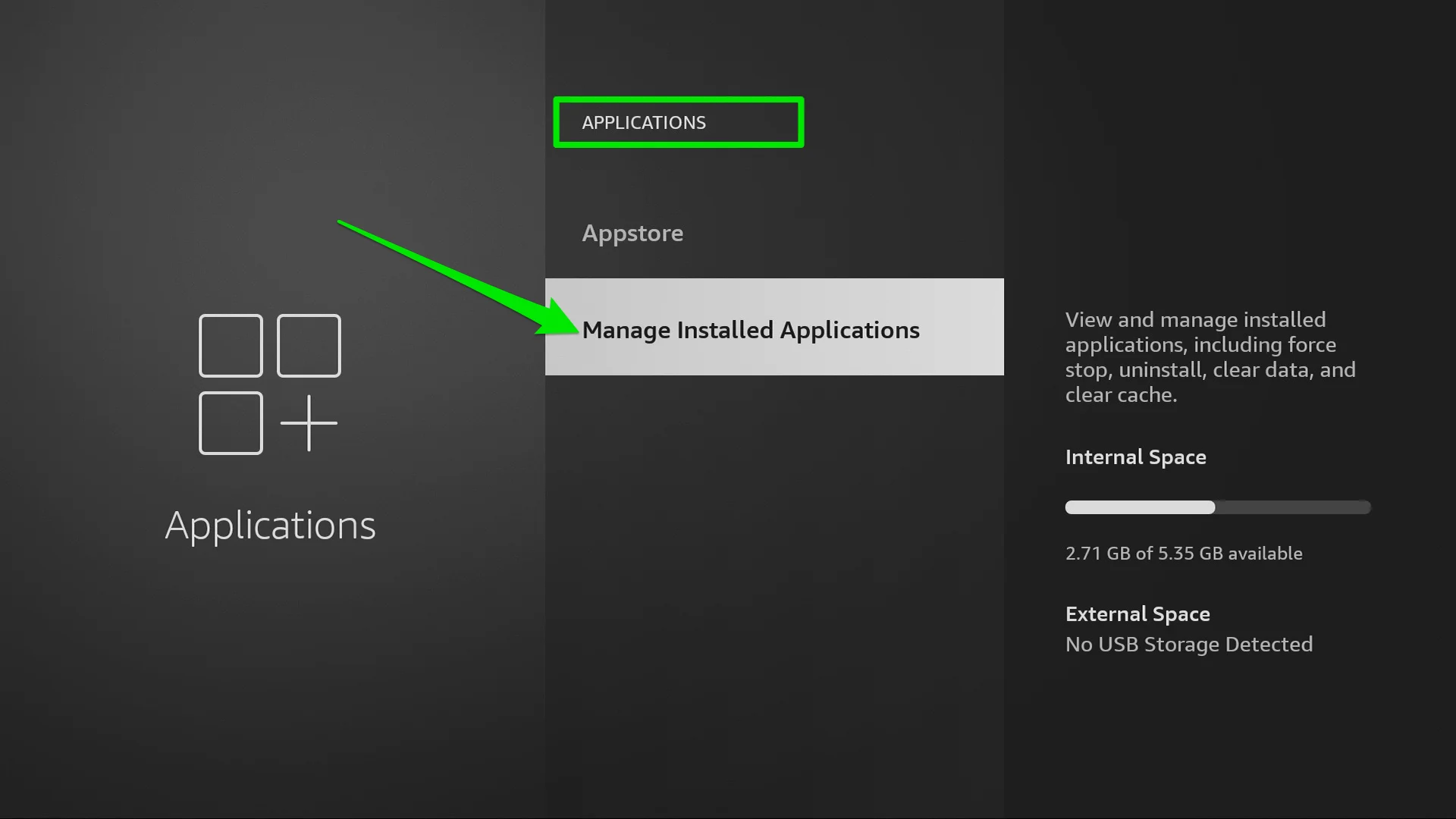
- Öffnen Sie den Bereich für Anwendungen und dort die Verwaltung installierter Apps.
- Wählen Sie IBO Player Pro aus der Liste.
- Leeren Sie den Cache. Löschen Sie die Daten nur, wenn Sie die App vollständig zurücksetzen möchten.
4. Die Seite des Anbieters prüfen
Ruckelt es weiter, obwohl Speedtest eine gute Geschwindigkeit zeigt, kann es an der Übertragung des Anbieters oder am Routing Ihres Internetanbieters liegen. Manche Anbieter steuern ihren Videoverkehr zu Spitzenzeiten. Fragen Sie den Support Ihres Playlist-Anbieters nach empfohlenen Einstellungen.
Ihre Playlist auf anderen Geräten
IBO Player Pro läuft auf mehreren Plattformen. Haben Sie in einem anderen Raum einen Samsung-Fernseher, lesen Sie unsere Anleitung wie IPTV auf Samsung TV einrichten, um den Player direkt über Samsung Apps zu installieren, ganz ohne APK.
Häufige Fragen
Kann man IPTV auf dem Amazon Fire TV Stick nutzen?
Ja, auf Sticks mit Fire OS. Blenden Sie die Entwickleroptionen ein, installieren Sie Downloader aus dem Amazon Appstore, erlauben Sie Downloader die Installation von Apps und geben Sie den Code 481220 ein, um IBO Player Pro zu installieren. Danach fügen Sie Ihre Playlist im Online-Portal hinzu und laden die App neu.
Warum funktioniert IPTV auf dem Firestick nicht?
Meist liegt es an der Playlist: falsche Zugangsdaten, ein abgelaufener M3U-Link oder eine unterbrochene Verbindung. Prüfen Sie Device MAC und Device Key im Portal. Stimmt alles, starten Sie Ihren Router neu und trennen Sie den Fire TV Stick 30 Sekunden vom Strom.
Warum ruckelt IPTV auf dem Firestick?
Häufig stört das 2,4-GHz-WLAN oder Apps im Hintergrund belegen den Speicher. Wechseln Sie ins 5-GHz-WLAN, leeren Sie den App-Cache und prüfen Sie, ob Ihre Geschwindigkeit mindestens die 5 Mbit/s erreicht, die Netflix für Full HD empfiehlt; Live-Streams brauchen oft mehr.
Kann ich IPTV auf einem Firestick mit Vega OS installieren?
Sticks mit Vega OS (der 4K Select, der HD von 2026 und der 4K der 3. Generation) können keine Android-APK-Dateien installieren, Downloader funktioniert dort also nicht. Installieren Sie auf diesen Modellen einen passenden Player aus dem Amazon Appstore, sofern er in Ihrem Land angeboten wird.
Ist es legal, IPTV auf dem Firestick zu nutzen?
Die Nutzung eines Mediaplayers wie IBO Player Pro ist legal. Ob das, was Sie ansehen, legal ist, hängt davon ab, ob Ihr Playlist-Anbieter die Senderechte für diese Inhalte besitzt.
Jetzt wissen Sie, wie IPTV auf Firestick einrichten im Alltag funktioniert. Leeren Sie ab und zu den Cache, nutzen Sie das 5-GHz-WLAN und halten Sie Ihren Player aktuell, damit die Wiedergabe stabil bleibt.