

 English
 Deutsch
 Nederlands
Comment installer IPTV sur Samsung TV : 5 étapes simples
Savoir comment installer IPTV sur Samsung TV vous permet de regarder des chaînes en direct et des flux à la demande directement sur votre écran, sans décodeur externe. Les téléviseurs connectés Samsung produits depuis 2015 tournent sous Tizen OS, un système d’exploitation propriétaire qui prend en charge des lecteurs multimédias dédiés.
Voici comment installer IPTV sur Samsung TV : ouvrez le lien de téléchargement direct ou installez IBO Player Pro depuis le magasin d’applications, notez votre Device MAC et votre Device Key, ajoutez votre playlist sur le portail web, puis sélectionnez Reload portal sur le téléviseur.
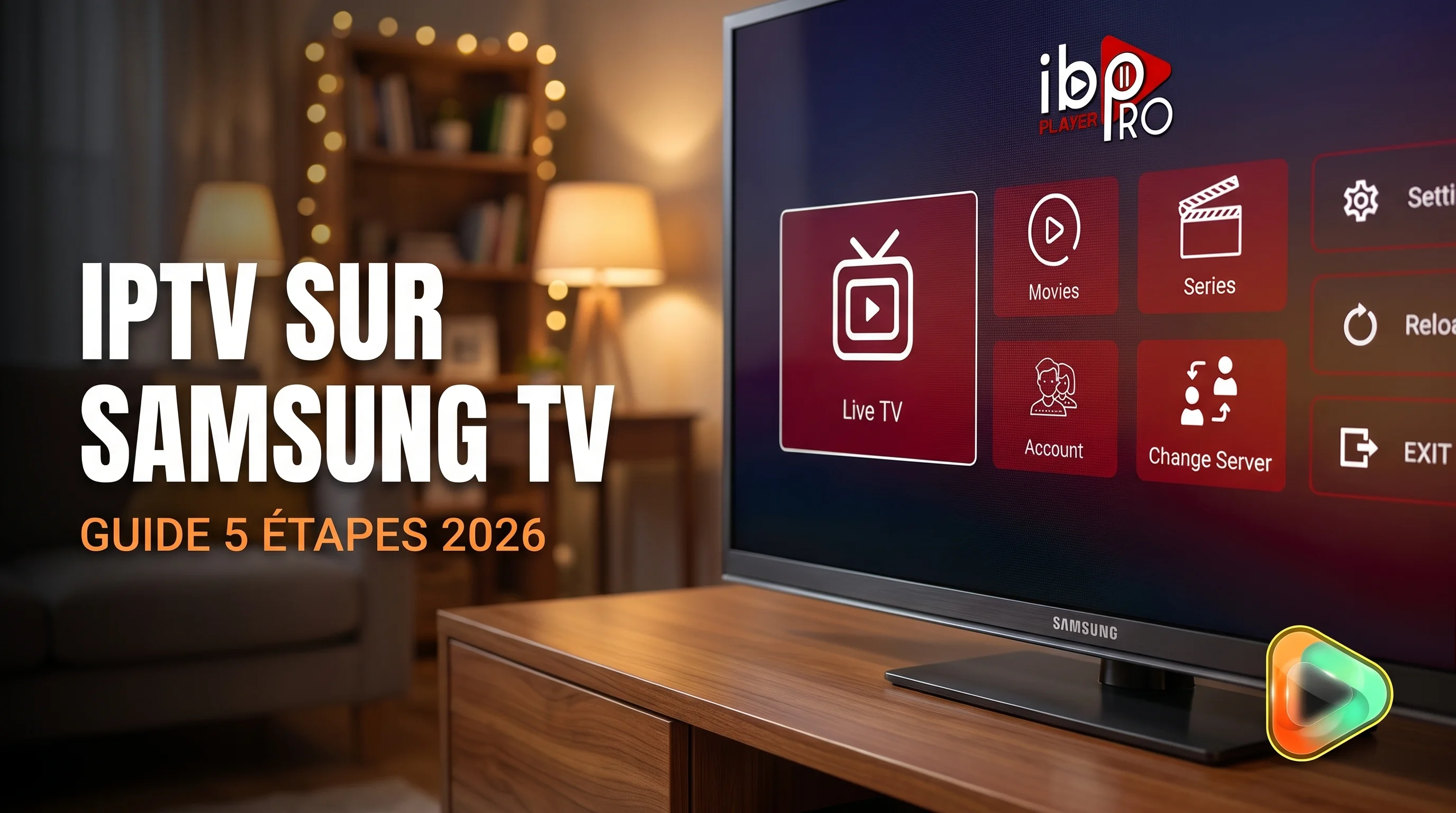
Table des matières
- Prérequis : avant de découvrir comment installer IPTV sur Samsung TV
- Installation étape par étape : configurer IBO Player Pro sur Samsung TV
- Regarder la vidéo officielle d’installation
- Corriger les coupures IPTV sur Samsung TV : 5 solutions
- Autres applications IPTV pour Samsung Smart TV
- Foire aux questions
Prérequis : avant de découvrir comment installer IPTV sur Samsung TV
Avant de démarrer, préparez votre équipement et vérifiez votre réseau domestique. Les téléviseurs Samsung n’utilisent pas Android. Ils tournent sous Samsung Tizen OS. Les packages APK standards ne peuvent donc pas être installés par des outils de chargement latéral. Pour regarder vos flux sans interruption, réunissez trois éléments :
- Un téléviseur Samsung compatible : les modèles fabriqués à partir de 2015 intègrent Tizen OS et gèrent les applications de lecture récentes.
- Une playlist de votre fournisseur : préparez une URL de playlist M3U ou des identifiants Xtream Codes API (adresse du serveur, identifiant et mot de passe).
- Une connexion réseau stable : la diffusion en continu exige un débit régulier. Reliez votre écran au routeur par un câble Ethernet ou via la bande Wi-Fi 5 GHz.
Vérifier votre bande passante évite les blocages imprévus. Les fournisseurs acheminent la télévision sur IP en continu. La ligne doit maintenir un débit stable sans perte de paquets. Une connexion stable compte surtout si votre téléviseur est en Wi-Fi. Le tableau suivant présente les débits minimaux conseillés par Netflix pour la vidéo à la demande. Le direct demandant plus de marge, prenez ces valeurs comme un plancher :
| Qualité de diffusion | Résolution | Débit descendant minimal |
|---|---|---|
| HD | 720p | 3 Mbps |
| Full HD | 1080p | 5 Mbps |
| 4K Ultra HD | 2160p | 15 Mbps |
Source : Centre d’aide Netflix, recommandations relatives à la vitesse de connexion internet. Pour les chaînes 4K en direct, une vitesse supérieure à 15 Mbps offre la marge requise lors des soirées de forte affluence.
Installation étape par étape : configurer IBO Player Pro sur Samsung TV
Nous conseillons IBO Player Pro sur les téléviseurs Samsung Tizen car ce lecteur intègre l’EPG, lit les playlists M3U et Xtream Codes, et autorise une gestion en ligne. Vous n’avez pas besoin de saisir de longues adresses avec la télécommande. Suivez ces cinq étapes :
Étape 1 : installer le lecteur sur votre téléviseur Samsung
Pour installer l’application, ouvrez le lien de téléchargement direct Samsung https://shorturl.at/nAOUY et suivez les instructions sur cette page. Vous pouvez aussi chercher l’application sur votre écran : appuyez sur Accueil sur la télécommande, ouvrez Apps, cliquez sur l’icône Recherche, tapez IBO Player, puis cliquez sur Installer si l’application est disponible dans votre boutique régionale. Samsung décrit ces étapes dans son guide d’installation des applications (en anglais).
Une fois l’application installée, ouvrez-la depuis l’écran d’accueil.
Étape 2 : lancer l’application et noter l’adresse MAC et la clé
Ouvrez IBO Player Pro depuis l’écran d’accueil. Lors du premier lancement, le tableau de bord initial apparaît. Notez les deux valeurs affichées au centre :
- Device MAC : un identifiant à douze caractères composé de six paires de lettres et de chiffres (par exemple,
AA:BB:CC:DD:EE:FF). - Device Key : un code numérique à six chiffres (par exemple,
123456).
Gardez cet écran affiché sur votre téléviseur. Vous devez saisir ces deux éléments sur le portail en ligne. N’utilisez pas l’adresse MAC physique imprimée au dos du téléviseur ou dans les paramètres réseau de l’écran.
Étape 3 : connecter l’adresse MAC et la clé sur le portail
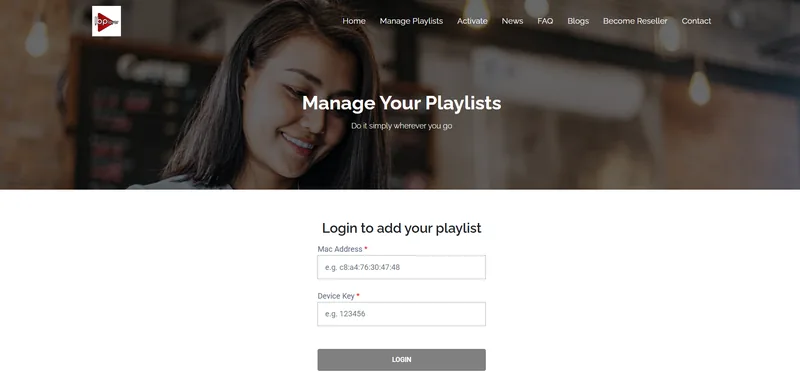
Sur votre smartphone, tablette ou ordinateur, lancez votre navigateur et ouvrez le portail officiel à l’adresse https://iboplayer.pro/manage-playlists/login/. Tapez votre Device MAC et votre Device Key exactement comme elles s’affichent sur la TV, puis cliquez sur Login.
Étape 4 : charger votre playlist sur IBO Player Pro
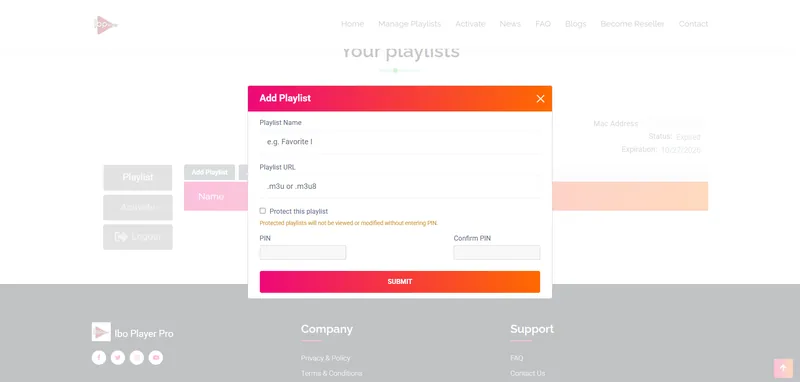
Une fois connecté, cliquez sur Add Playlist pour insérer une adresse M3U, ou sur Add XC Playlist pour des identifiants Xtream Codes. Renseignez un nom (par exemple, Ma Playlist). Collez l’URL M3U ou tapez l’adresse de votre serveur (http://example.com:8080), votre nom d’utilisateur (demo) et votre mot de passe (demo), puis cliquez sur Submit.
Étape 5 : recharger l’application et synchroniser les chaînes
Revenez devant votre téléviseur Samsung. Sur l’écran d’accueil d’IBO Player Pro, sélectionnez l’option Reload portal et appuyez sur la touche Sélectionner de votre télécommande. Le lecteur interroge le portail, synchronise la liste de lecture et affiche vos rubriques en direct et à la demande.
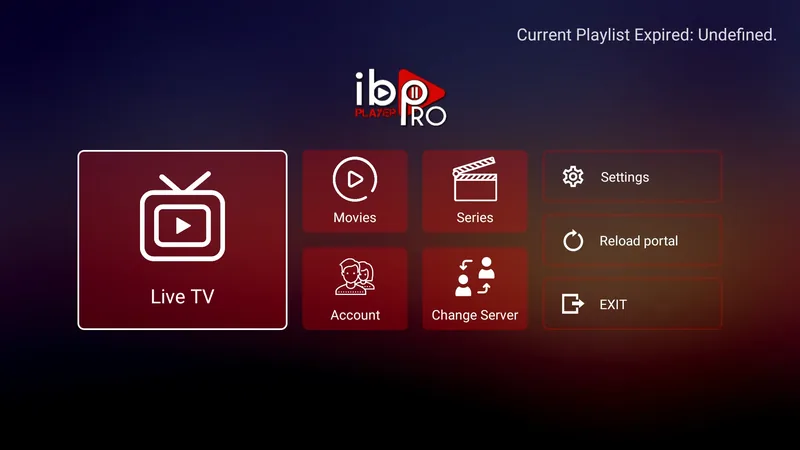
Configuré ainsi, IBO Player Pro maintient vos catégories à jour dès que votre opérateur modifie les adresses de flux.
Regarder la vidéo officielle d’installation
Ce guide vidéo montre l’installation sur Smart TV Samsung et provient de la chaîne YouTube officielle IBO Player Pro. Notez que la vidéo est en anglais :
Vous pouvez aussi ouvrir ce tutoriel directement : Regarder le guide d’installation officiel pour Samsung TV sur YouTube.
Corriger les coupures IPTV sur Samsung TV : 5 solutions
Pendant la lecture en direct, des ralentissements peuvent survenir. Suivez ces cinq solutions dans l’ordre :
Solution 1 : vérifier la vitesse et la stabilité du réseau
Le streaming en continu réclame une bande passante régulière. Mesurez la vitesse de votre ligne grâce à l’outil Speedtest depuis le navigateur de votre écran ou sur votre téléphone. Une fréquence Wi-Fi 2,4 GHz encombrée provoque des pertes de paquets. Branchez un câble Ethernet Cat 6 ou passez votre téléviseur sur la bande Wi-Fi 5 GHz.
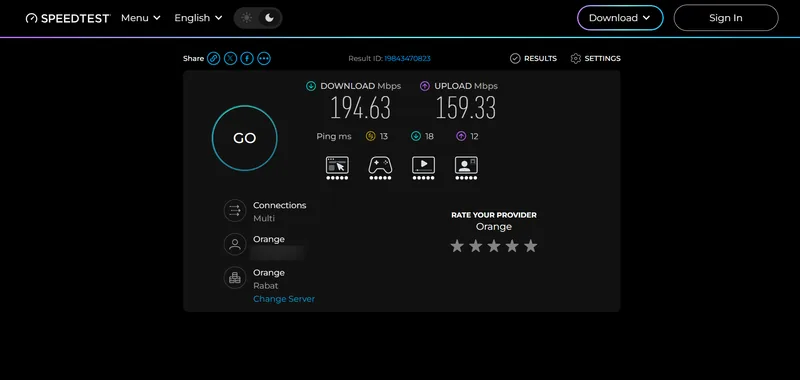
Ce diagnostic réseau constitue le premier réflexe contre le buffering IPTV Samsung TV. Une connexion solide réduit les saccades durant les heures de pointe.
Solution 2 : vider le cache de l’application via Maintenance de l’appareil
À mesure que vous parcourez les chaînes, des données temporaires remplissent la mémoire du téléviseur. Sur les modèles récents, ouvrez Paramètres > Tous les paramètres > Maintenance de l’appareil, puis l’onglet Gérer le stockage. Sélectionnez IBO Player Pro, puis Afficher les infos pour vider le cache. Les noms des menus peuvent varier selon l’année de votre téléviseur. Vider le cache aide à réduire le buffering IPTV Samsung TV lorsque l’application montre des lenteurs.
Solution 3 : changer les serveurs DNS vers Google ou Cloudflare
Changer de DNS peut aider lorsque les listes de chaînes se chargent lentement. Pour définir des DNS manuels sur votre Samsung TV, appuyez sur Accueil et ouvrez Paramètres. Rendez-vous dans Général (ou Connexion) > Réseau > État du réseau. Une fois le contrôle fini, cliquez sur Paramètres IP. Passez le réglage DNS sur Entrer manuellement, puis tapez 8.8.8.8 (Google) ou 1.1.1.1 (Cloudflare) dans le champ du serveur DNS. Validez avec OK et redémarrez votre écran. Samsung décrit ces étapes dans son guide de dépannage réseau (en anglais).
Solution 4 : écran noir mais le son fonctionne
Si l’écran reste noir alors que le son fonctionne, votre téléviseur ne prend peut-être pas en charge le format vidéo de ce flux. Essayez une autre chaîne et redémarrez l’application. Si seules certaines chaînes sont concernées, demandez à votre fournisseur de playlist quels formats vidéo ses flux utilisent.
Solution 5 : effectuer un redémarrage électrique complet (Cold Boot)
Les téléviseurs récents restent en veille prolongée lorsque vous appuyez sur le bouton d’arrêt. Des tâches résiduelles s’accumulent dans la RAM. Pour forcer un redémarrage complet, maintenez le bouton Marche/Arrêt de la télécommande enfoncé jusqu’à ce que le téléviseur s’éteigne et se rallume ; selon Samsung, cela prend environ 5 secondes. Sans télécommande, débranchez le téléviseur pendant 30 secondes, puis rebranchez-le. Samsung décrit ces deux méthodes dans son guide de dépannage des applications (en anglais).
Autres applications IPTV pour Samsung Smart TV
Bien qu’IBO Player Pro soit notre option favorite sur Tizen, il est utile de connaître les autres applications IPTV pour Samsung Smart TV :
- IPTV Smarters Pro : une application classique qui intègre les identifiants Xtream Codes directement dans son interface. Sa disponibilité dans Samsung Apps varie selon votre région et la version de Tizen OS : vérifiez la fiche dans votre boutique régionale avant de compter dessus.
- Boîtiers multimédias externes : si vous voulez des options avancées, un boîtier externe offre une grande souplesse. Consultez notre tutoriel pour savoir comment installer IPTV sur Firestick pour des fonctions de chargement direct, ou parcourez notre article expliquant comment installer IPTV sur Apple TV pour découvrir l’écosystème tvOS.
Installer le lecteur directement sur votre Samsung TV garde votre meuble TV épuré et évite de multiplier les télécommandes. Votre téléviseur devient alors un centre multimédia tout-en-un.
Foire aux questions
Peut-on installer des applications IPTV directement sur une Samsung TV Tizen sans Firestick ?
Oui. Les téléviseurs connectés Samsung sous Tizen OS permettent de télécharger des lecteurs multimédias approuvés comme IBO Player Pro directement sur l’écran. Vous n’avez pas besoin d’un boîtier Firestick, Apple TV ou boîtier Android externe pour visionner vos flux sur un écran Samsung pris en charge.
L’utilisation d’un lecteur IPTV sur Samsung Smart TV est-elle légale ?
L’utilisation d’une application de lecture multimédia comme IBO Player Pro est légale. La légalité de votre diffusion dépend du fait que votre fournisseur de playlist détient ou non les licences de diffusion pour ces contenus.
Pourquoi IBO Player Pro n’apparaît-il pas dans la recherche Samsung Apps ?
Si IBO Player Pro n’apparaît pas dans la recherche de votre magasin régional Samsung Apps, la révision logicielle de votre téléviseur ou le catalogue de votre pays peut exclure l’application. Vous pouvez utiliser le lien de téléchargement direct Samsung et suivre les instructions de cette page, ou brancher un appareil externe.
Où trouver l’adresse Device MAC et la Device Key sur Samsung TV ?
Lancez IBO Player Pro sur votre téléviseur. L’adresse Device MAC et la Device Key s’affichent directement au centre de l’écran d’accueil. N’utilisez pas l’adresse MAC physique imprimée au dos du téléviseur ou visible dans les paramètres réseau de l’appareil.
Quelle vitesse internet faut-il pour regarder l’IPTV sur Samsung TV ?
Netflix recommande au moins 3 Mbps pour la HD en 720p, 5 Mbps pour la Full HD en 1080p et 15 Mbps pour la 4K. La télévision en direct demande généralement plus de marge que la vidéo à la demande. Visez un débit supérieur et reliez votre écran avec un câble Ethernet ou en Wi-Fi 5 GHz pour obtenir les résultats les plus réguliers.
Une fois que vous comprenez comment installer IPTV sur Samsung TV, conserver un flux régulier repose sur des contrôles réseau simples et un nettoyage périodique du cache de votre écran.