

 English
 Français
 Nederlands
Wie IPTV auf Apple TV einrichten : 5 Einfache Schritte (2026)
Zu verstehen, wie IPTV auf Apple TV einrichten in wenigen Schritten gelingt, eröffnet Ihnen ein zuverlässiges Streaming-Erlebnis direkt auf Ihrem Wohnzimmerfernseher. Leistungsstarke Apple-Prozessoren und die optimierte tvOS-Oberfläche gewährleisten flüssige Bildwiedergabe und reaktionsschnelles Umschalten. Diese Apple TV IPTV Anleitung tvOS begleitet Sie bei der App-Installation aus dem App Store, der Verknüpfung Ihrer Playlist über die Geräte-MAC-Adresse und der Feinabstimmung Ihrer Bildeinstellungen. Hier ist eine Übersicht der behandelten Schritte :- Die beste IPTV App für Apple TV finden, um zügige Menüführung und stabile Wiedergabe sicherzustellen.
- Den IBO Player Pro auf Apple TV installieren direkt über den offiziellen tvOS App Store.
- Wichtige Video- und Netzwerkeinstellungen anwenden, um IPTV Ruckler auf Apple TV beheben zu können.

Inhaltsverzeichnis
Voraussetzungen : Was Sie vor dem Start benötigen
Eine kurze Vorbereitung sorgt für einen reibungslosen Ablauf ohne Unterbrechungen. Wenn Sie diese Hilfsmittel bereitlegen, ist die Konfiguration in unter zehn Minuten erledigt.- Kompatible Apple TV : Eine Apple TV 4K oder Apple TV HD mit tvOS 14.0 oder einer neueren Version.
- Apple ID : Ein aktives Apple-Konto, das auf dem Gerät für App-Downloads angemeldet ist.
- Stabile Internetverbindung : Mindestens 25 Mbit/s für Full HD Kanäle oder 50 Mbit/s für 4K Live-Übertragungen.
- Playlist-Informationen : Eine gültige M3U-URL oder Xtream Codes Zugangsdaten Ihres Anbieters.
- Zweitgerät : Ein Smartphone, Tablet oder Laptop, um das Webportal zur Playlist-Eingabe aufzurufen.
App Store Vorteil : Da IBO Player Pro regulär im Apple App Store geführt wird, installieren sich Programmverbesserungen im Hintergrund automatisch, sofern automatische App-Updates in tvOS aktiviert sind.
Schritt 1 : Den tvOS App Store öffnen
Der App Store bildet den Ausgangspunkt, um zu lernen, wie IPTV auf Apple TV einrichten funktioniert. Schalten Sie Ihren Fernseher ein und wecken Sie Ihre Box mit der Siri Remote. Wählen Sie auf dem tvOS Startbildschirm das blaue App Store Symbol aus. Falls Sie noch nicht mit Ihrer Apple ID eingeloggt sind, prüfen Sie unter Einstellungen > Benutzer und Accounts, ob Ihr Benutzerprofil hinterlegt ist.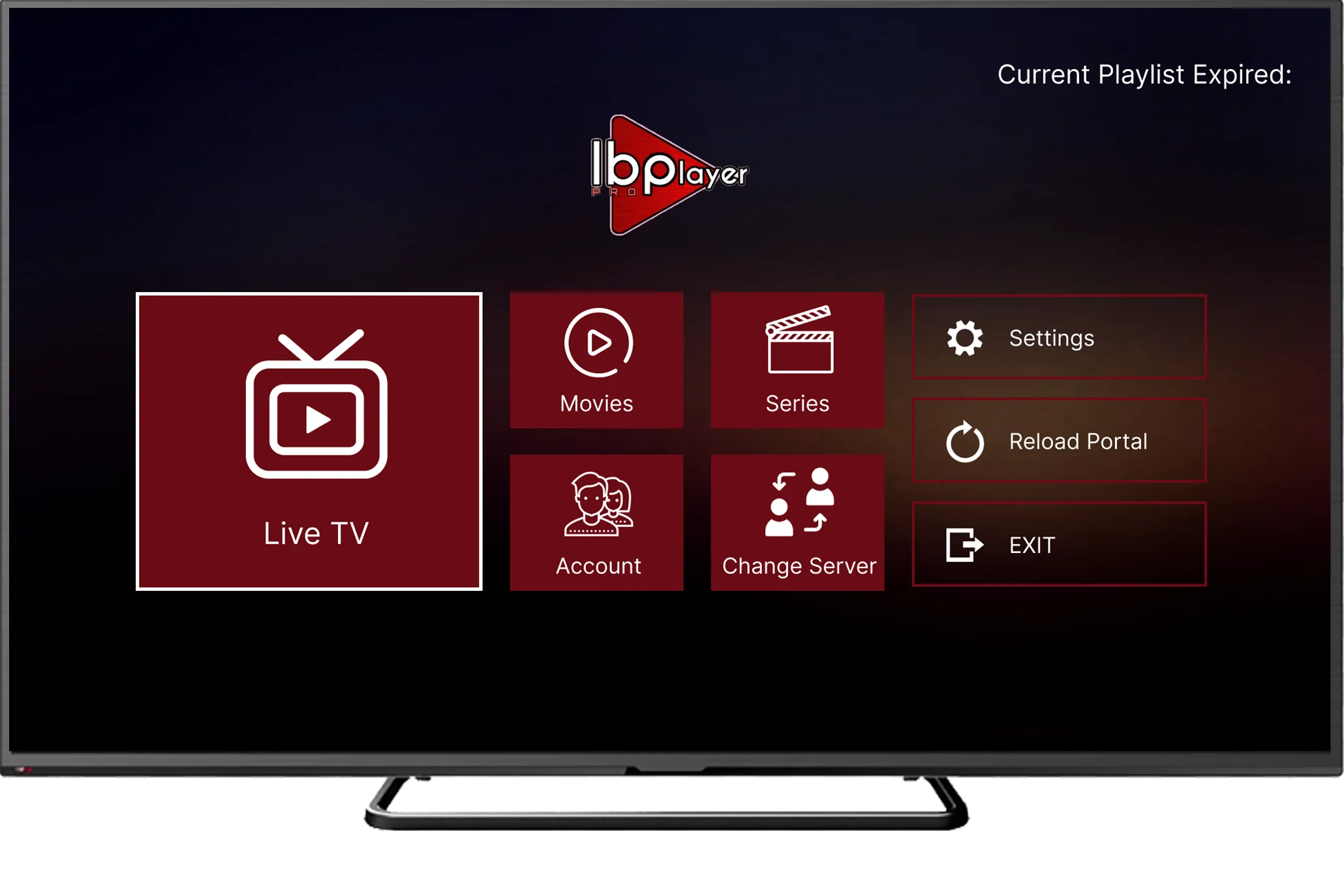
Schritt 2 : IBO Player Pro auf Apple TV installieren
Um den IBO Player Pro auf Apple TV installieren zu können, navigieren Sie in der Menüleiste des App Stores zum Reiter Suchen. Diktieren Sie den Namen über das Mikrofon Ihrer Fernbedienung oder tippen SieIBO Player Pro mit der Bildschirmtastatur ein.
Wählen Sie das Programm aus den Suchtreffern aus, um die Detailseite zu öffnen.
Klicken Sie auf Laden oder das Wolkensymbol. tvOS lädt die Software herunter und installiert sie selbstständig.
Warum die beste IPTV App für Apple TV wählen
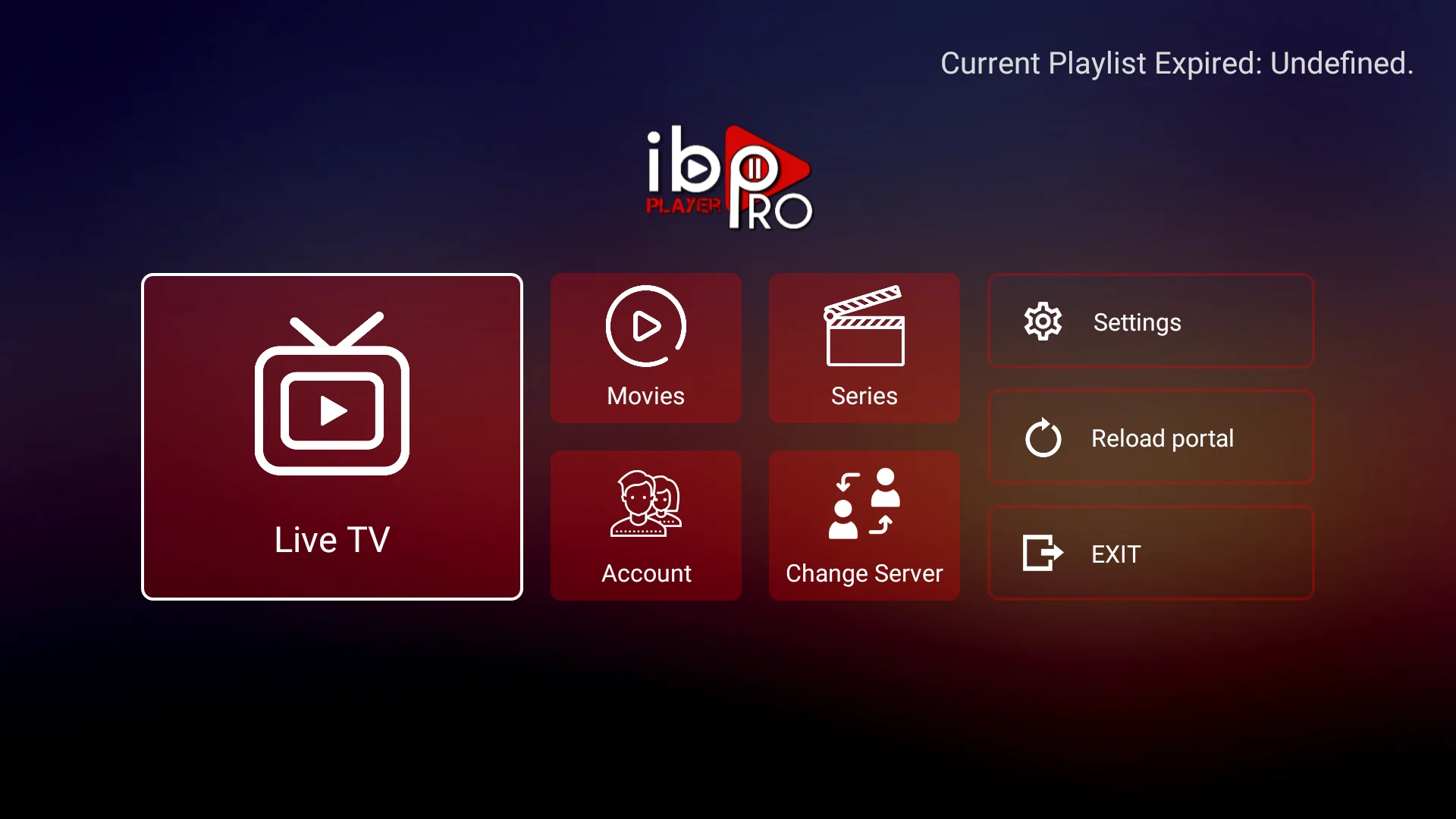
Bei der Wahl für die beste IPTV App für Apple TV überzeugt IBO Player Pro durch hohe Reaktionsgeschwindigkeit, Unterstützung für elektronische Programmführer (EPG) und klare Menüstrukturen. Die Anwendung unterstützt mehrere Playlists, Senderfilter und Tonspurwechsel. Im Alltag bietet IBO Player Pro eine verlässliche Bedienung, die das Potenzial der Apple-Hardware ideal ausnutzt.Schritt 3 : Device MAC und Device Key abrufen
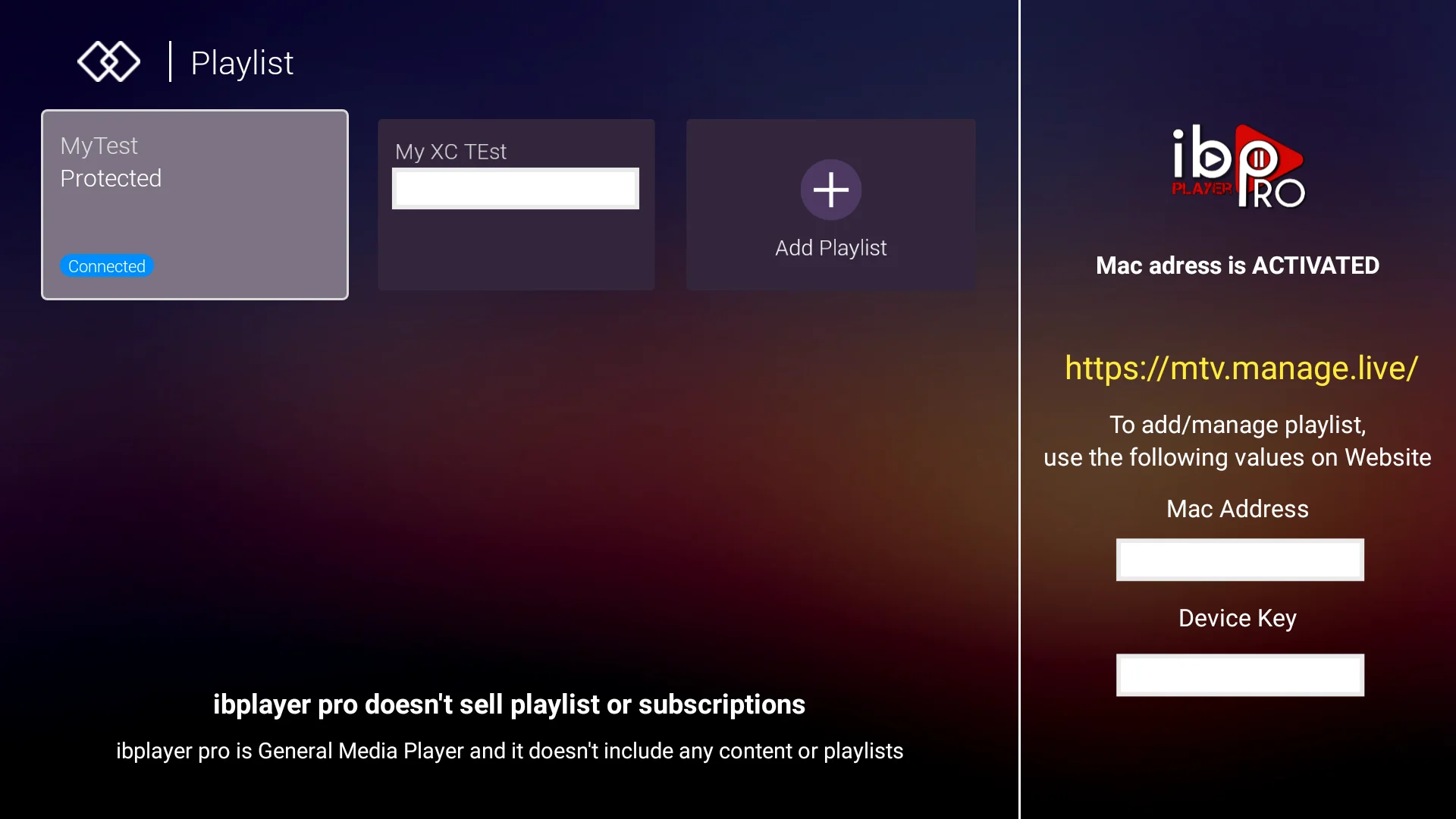
In diesem Schritt von wie IPTV auf Apple TV einrichten rufen Sie die eindeutigen Gerätekennungen Ihrer Anwendung ab. Nach Abschluss der Installation klicken Sie direkt im App Store auf Öffnen oder starten IBO Player Pro über das App-Raster auf dem Startbildschirm. Beim ersten Öffnen präsentiert der Willkommensbildschirm zwei wichtige Identifikationswerte :- Device MAC : Eine zwölfstellige Hardware-Adresse im Format
AA:BB:CC:11:22:33. - Device Key : Ein sechsstelliger Sicherheitscode, beispielsweise
123456.
Schritt 4 : Apple TV IPTV Anleitung tvOS für Playlist-Aktivierung
Das Verknüpfen Ihrer Wiedergabeliste bildet den Kernschritt, um zu verstehen, wie IPTV auf Apple TV einrichten funktioniert. Nehmen Sie Ihr Smartphone, Tablet oder Laptop zur Hand und öffnen Sie einen Webbrowser. Besuchen Sie die offizielle Seite : IBO Player Playlist-Verwaltungsportal.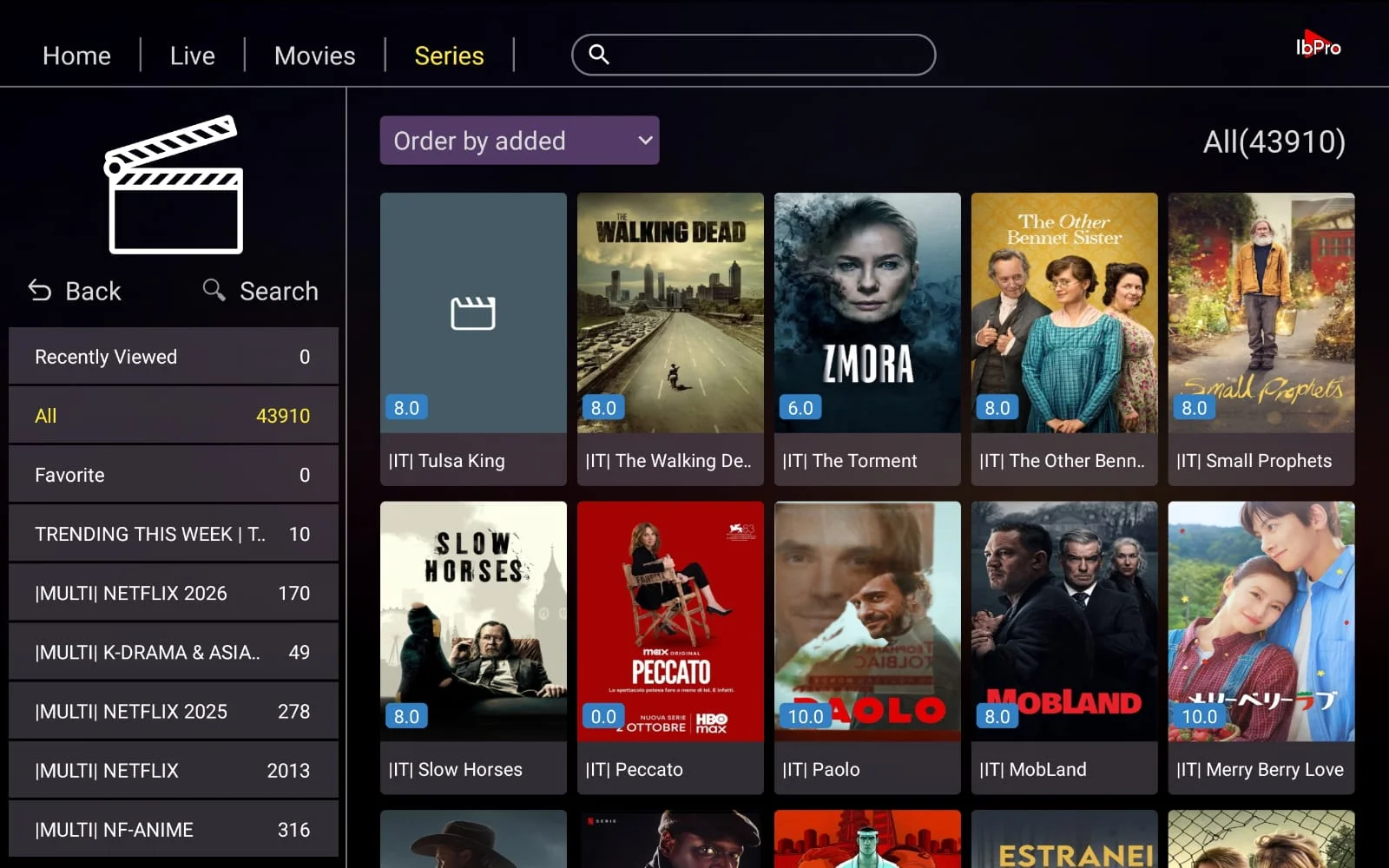
- Geben Sie Ihre Device MAC in das erste Anmeldefeld ein.
- Tragen Sie Ihren sechsstelligen Device Key in das zweite Feld ein.
- Klicken Sie auf Login, um Ihre Kontoseite aufzurufen.
- Wählen Sie Add Playlist für M3U-Dateien oder Add XC Playlist für Xtream Codes.
- Vergeben Sie im Feld Playlist Name einen eindeutigen Namen wie Meine Playlist.
- Fügen Sie Ihre M3U-URL ein oder hinterlegen Sie Serveradresse, Benutzername und Passwort.
- Klicken Sie auf Save, um die Einträge zu speichern.
Schritt 5 : IPTV Ruckler auf Apple TV beheben : Video- und Netzwerkeinstellungen
Zu wissen, wie IPTV auf Apple TV einrichten gelingt, erfordert auch passende Video- und Netzwerkparameter. Um IPTV Ruckler auf Apple TV beheben zu können, sollten Netzwerkstabilität und Bildwiederholraten überprüft werden. Trotz der hohen Prozessorleistung von Apple TV können falsche Bildraten oder WLAN-Engpässe zu Mikrorucklern oder Aussetzern führen. Hier sind die besten Einstellungen für eine saubere Wiedergabe.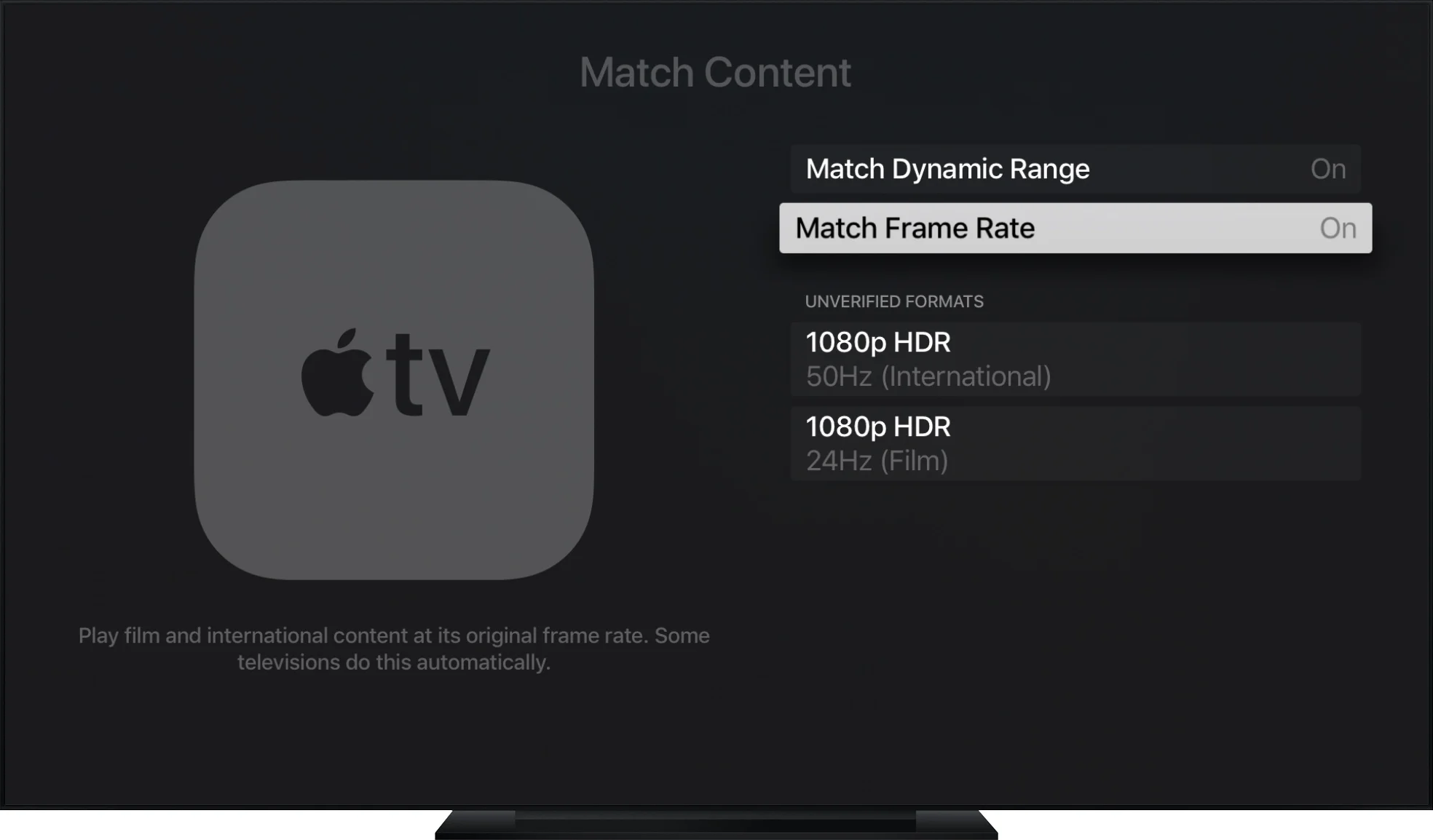
1. An Bildrate anpassen und Dynamikbereich aktivieren
Europäische TV-Sender strahlen Live-Sport meist mit 50 Hz aus, während US-Formate mit 60 Hz laufen. Filme verwenden typischerweise 24 Hz Kinobildraten. Wenn tvOS das Bild starr mit 60 Hz ausgibt, entsteht bei Schwenks ein sichtbares Bildruckeln (Judder). Die Inhalt-Anpassung löst diesen Konflikt direkt. Öffnen Sie Einstellungen > Video und Audio > An Inhalt anpassen auf Ihrer Apple TV. Schalten Sie An Dynamikbereich anpassen und An Bildrate anpassen auf Ein. Ihr Bildschirm wird beim Sendestart möglicherweise kurz schwarz. Das ist ein normales Verhalten, während sich das TV-Panel exakt auf die Bildrate des Senders einstellt.2. Ethernet-Kabel bevorzugen, sofern vorhanden
Besitzt Ihr Apple TV Modell einen LAN-Anschluss, verbinden Sie das Gerät direkt per Ethernet-Kabel mit Ihrem Router. Die Kabelverbindung eliminiert Funkschwankungen und Paketverluste. Nutzen Sie ein reines Wi-Fi-Modell, verbinden Sie sich mit dem 5 GHz Funknetz Ihres Routers. Vermeiden Sie überlastete 2,4 GHz Frequenzen, um IPTV Ruckler auf Apple TV beheben zu können.3. Internet-Geschwindigkeit überprüfen
Prüfen Sie Ihren tatsächlichen Download-Durchsatz mit der App Speedtest von Ookla im tvOS App Store. Halten Sie mindestens 25 Mbit/s für Full HD und 50 Mbit/s für Live-Sendungen in 4K Ultra HD bereit.4. Video-Engine in den App-Einstellungen umschalten
Sollte bei einem Sender nur der Ton abgespielt werden, während das Bild schwarz bleibt, kommt der Standard-Decoder mit dem Containerformat nicht zurecht. Wechseln Sie in IBO Player Pro zu Player Settings und stellen Sie den Videoplayer von Native (AVPlayer) auf VLC Player um.Apple TV Hardware-Modelle im Vergleich
Apple hat verschiedene Modellreihen herausgebracht. Dieser Vergleich zeigt die Leistungsdaten der einzelnen Geräte für Video-Streaming :| Apple TV Modell | Prozessor | Netzwerkoptionen | Maximale Auflösung | Empfohlene Bandbreite |
|---|---|---|---|---|
| Apple TV 4K (3. Gen., 128 GB) | A15 Bionic | Gigabit Ethernet & Wi-Fi 6 | 4K HDR10+ & Dolby Vision 60fps | 35 – 50+ Mbit/s |
| Apple TV 4K (3. Gen., 64 GB) | A15 Bionic | Wi-Fi 6 (Ohne Ethernet-Port) | 4K HDR10+ & Dolby Vision 60fps | 35 – 50+ Mbit/s |
| Apple TV 4K (2. Gen.) | A12 Bionic | Gigabit Ethernet & Wi-Fi 6 | 4K Dolby Vision 60fps | 30 – 45 Mbit/s |
| Apple TV 4K (1. Gen.) | A10X Fusion | Gigabit Ethernet & Wi-Fi 5 | 4K Dolby Vision 60fps | 25 – 40 Mbit/s |
| Apple TV HD (4. Gen.) | A8 | 10/100 Ethernet & Wi-Fi 5 | Full HD 1080p 60fps | 15 – 25 Mbit/s |
IBO Player Pro auf weiteren Geräten im Haushalt nutzen
Nachdem Sie nun wissen, wie IPTV auf Apple TV einrichten funktioniert, können Sie dieselbe Player-Bedienoberfläche auf weiteren Fernsehern über diese offiziellen Downloads einrichten :- Amazon Firestick & Fire TV : Lesen Sie unsere Schritt-für-Schritt-Anleitung, wie IPTV auf Firestick einrichten gelingt.
- Samsung Smart TVs : Laden Sie die App direkt aus dem offiziellen Samsung TV App Store herunter.
- LG webOS Fernseher : Installieren Sie die Anwendung unkompliziert aus dem LG Content Store.
- Windows Computer : Für die Wiedergabe am Schreibtisch nutzen Sie das IBO Player Desktop-Portal.
- Roku Streaming-Boxen : Fügen Sie den Kanal über den Roku Channel Store hinzu.