

 English
 Français
 Deutsch
Hoe IPTV op Samsung TV installeren: 5 heldere stappen
Wilt u ontdekken hoe IPTV op Samsung TV installeren in zijn werk gaat? Met een geschikte mediaspeler bekijkt u rechtstreeks live-zenders en on-demand programma’s op uw scherm zonder dat u een losse tv-ontvanger hoeft aan te schaffen. Samsung Smart TV’s geproduceerd vanaf 2015 maken gebruik van Tizen OS, een eigen besturingssysteem dat moderne mediaspelers vloeiend ondersteunt.
Om te ontdekken hoe IPTV op Samsung TV installeren werkt: download IBO Player Pro via de officiële downloadlink of app store, noteer uw Device MAC en Device Key, voeg uw afspeellijst toe in het webportaal en klik op Reload portal op uw televisie.
Inhoudsopgave
Voorwaarden voor de installatie op Samsung Smart TV
Voordat u van start gaat met de configuratie, controleert u uw apparatuur en thuisnetwerk. Televisies van Samsung werken niet op Android. Ze draaien op het eigen Samsung Tizen OS. Dit betekent dat reguliere Android APK-bestanden niet via standaard sideloading-applicaties geladen kunnen worden. Voor een probleemloze weergave legt u drie zaken klaar:
- Een compatibele Samsung Smart TV: Samsung televisies die sinds 2015 van de band rollen beschikken over Tizen OS met actieve ondersteuning voor actuele videospelers.
- Een afspeellijst van uw provider: Zorg voor een werkende M3U-afspeellijstlink of Xtream Codes API-gegevens (serveradres, gebruikersnaam en wachtwoord) verstrekt door uw aanbieder.
- Een betrouwbare netwerkverbinding: Live videostreams vereisen een constante overdrachtssnelheid. Sluit uw scherm bij voorkeur aan met een Cat 6 netwerkkabel of kies de 5 GHz frequentieband van uw draadloze netwerk.
Het vooraf controleren van uw beschikbare bandbreedte voorkomt onverwachte haperingen tijdens het kijken. Aanbieders leveren Internet Protocol television als een continue datastroom af, waardoor uw verbinding stabiel moet blijven zonder plotseling pakketverlies. De onderstaande tabel vermeldt de minimale downloadsnelheden die Netflix adviseert voor streaming op aanvraag. Omdat live televisie doorgaans meer speling vraagt, beschouwt u deze waarden als een absolute ondergrens:
| Beeldkwaliteit | Resolutie | Minimale downloadsnelheid |
|---|---|---|
| HD | 720p | 3 Mbps |
| Full HD | 1080p | 5 Mbps |
| 4K Ultra HD | 2160p | 15 Mbps |
Bron: Netflix Help Center, aanbevelingen voor internetsnelheid. Voor live kanalen in 4K biedt een internetsnelheid ruim boven 15 Mbps extra zekerheid tijdens drukke avonduren in het huishouden.
Stappenplan: hoe IPTV op Samsung TV installeren
Voor Samsung-tv’s met Tizen raden we IBO Player Pro aan, omdat deze speler soepel schakelt en overzichtelijke categorieën toont. De speler ondersteunt zowel M3U-links als Xtream Codes en laat u afspeellijsten eenvoudig beheren via een overzichtelijke website. Hierdoor hoeft u nooit ingewikkelde weblinks over te typen met uw afstandsbediening. Volg deze vijf stappen om uw televisie speelklaar te maken:
Stap 1: Installeer IBO Player Pro op uw Samsung TV
Om de mediaspeler te verkrijgen, opent u de rechtstreekse Samsung downloadlink op https://shorturl.at/nAOUY en volgt u de instructies op die pagina. Als alternatief kunt u direct zoeken op uw scherm: druk op de knop Home op uw afstandsbediening, open Apps, kies het vergrootglas om te zoeken, typ IBO Player en installeer de app als die in de app store van uw land beschikbaar is. Samsung beschrijft deze stappen in zijn handleiding voor het installeren van apps (in het Engels).
Open de app na de installatie vanaf het startscherm.
Stap 2: Start de applicatie en noteer uw Device MAC en sleutel
Open IBO Player Pro vanaf het startscherm. Bij de eerste opstart verschijnt een onboarding-scherm op uw beeldscherm. Noteer de twee specifieke gegevens die in het centrale gedeelte van het paneel zichtbaar zijn:
- Device MAC: Een identificatiecode van twaalf tekens, opgebouwd uit zes paren letters en cijfers (bijvoorbeeld
AA:BB:CC:DD:EE:FF). - Device Key: Een numerieke beveiligingscode van zes cijfers (bijvoorbeeld
123456).
Laat dit scherm geopend op uw televisie. Deze twee gegevens voert u in bij het online beheerportaal.
Stap 3: Verbind uw Device MAC en sleutel in het portaal
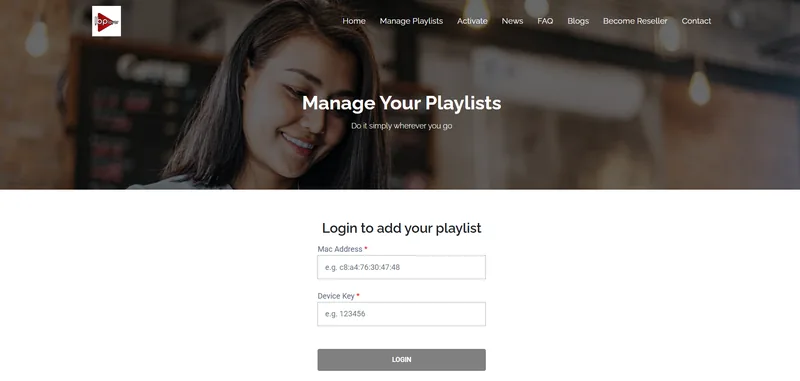
Pak uw smartphone, tablet of computer erbij, open een browser en navigeer naar het officiële IBO Player Pro portaal op https://iboplayer.pro/manage-playlists/login/. Typ uw Device MAC en Device Key exact over zoals getoond op uw televisiescherm en klik op Login.
Stap 4: Afspeellijst toevoegen in IBO Player Pro
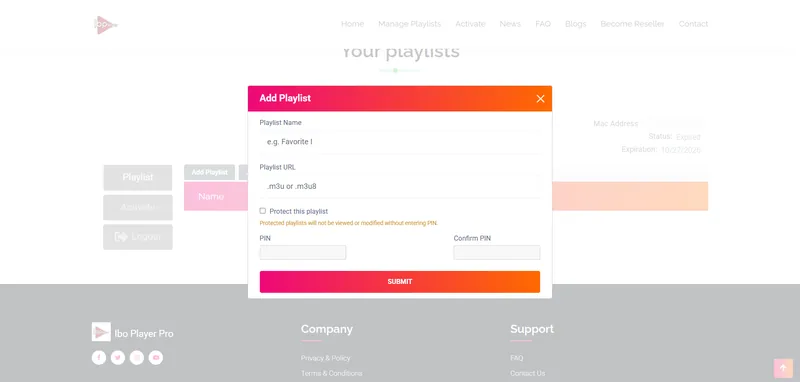
Zodra u bent ingelogd in het beheerpaneel, kiest u Add Playlist wanneer u een M3U-link gebruikt, of Add XC Playlist als u over Xtream Codes inloggegevens beschikt. Geef de lijst een herkenbare naam in het tekstvak (zoals Mijn Afspeellijst). Plak vervolgens uw M3U-link in het vak of vul het serveradres (http://example.com:8080), de gebruikersnaam (demo) en het wachtwoord (demo) in. Klik daarna op Submit om de invoer op te slaan.
Stap 5: App herladen en zenders synchroniseren
Keer terug naar uw Samsung televisie. In het hoofdmenu van IBO Player Pro navigeert u naar de optie Reload portal en drukt u op de selectieknop van uw afstandsbediening. De mediaspeler legt nu contact met de cloudserver, synchroniseert uw kanalen en deelt deze automatisch in onder Live TV, Movies en Series.
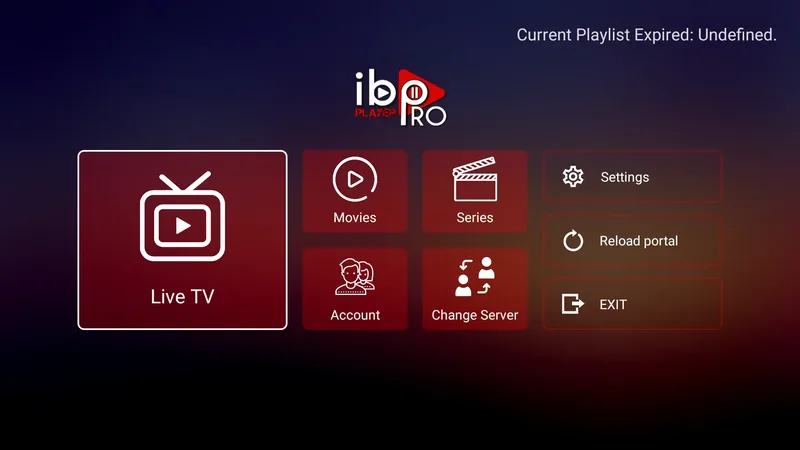
Wanneer u IBO Player Pro op deze manier instelt, worden zenderlijsten direct bijgewerkt zodra uw aanbieder nieuwe gegevens toevoegt.
Bekijk de officiële installatievideo
Deze videohandleiding toont het volledige installatieproces op Samsung Smart TV en is afkomstig van het officiële YouTube-kanaal van IBO Player Pro. De gesproken toelichting in deze video is in het Engels:
U kunt de instructievideo ook direct bekijken op het externe platform: Bekijk de officiële Samsung TV installatiehandleiding op YouTube.
Haperende IPTV op uw Samsung TV oplossen: 5 oplossingen
Tijdens het streamen van live-uitzendingen kunnen zich soms korte haperingen of weergavefouten voordoen. Met de juiste controles lost u haperingen op en kijkt u weer ongestoord. Pas de volgende vijf gerichte oplossingen toe in logische volgorde:
Oplossing 1: Internetsnelheid en netwerkstabiliteit controleren
Live streams hebben behoefte aan een constante doorvoersnelheid zonder plotse pieken en dalen. Voer een onafhankelijke snelheidstest uit via Speedtest in de internetbrowser van uw televisie of op uw smartphone. Een overvol 2,4 GHz draadloos netwerk kan storingen veroorzaken. Overstappen op een netwerkkabel is vaak de eerste stap die haperingen verhelpt.
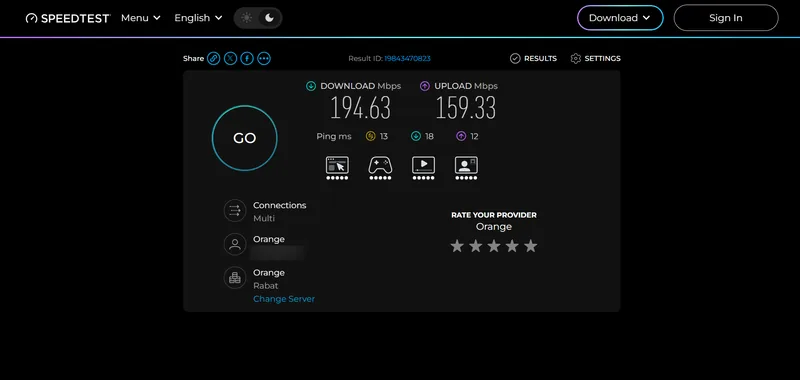
Een stabiele bekabelde lijn zorgt voor rust in uw netwerk tijdens drukke piekmomenten en vermindert storingen aanzienlijk.
Oplossing 2: App-cache legen via het apparaatbeheer
Wanneer u door verschillende zendergroepen en bibliotheken bladert, bouwt het systeem tijdelijke gegevens op in het werkgeheugen. Ga naar de instellingen van uw Samsung televisie en open het menu voor ondersteuning of apparaatbeheer. Kies voor opslagbeheer, selecteer IBO Player Pro en open de details om de app-cache te wissen. Deze handeling verwijdert tijdelijke bestanden zonder uw opgeslagen configuratie aan te tasten. Dit helpt ook wanneer de app traag reageert.
Oplossing 3: DNS-server handmatig omzetten naar Google of Cloudflare
Het aanpassen van uw DNS-instellingen helpt wanneer zenderlijsten traag verbinding maken. Druk op de Home-knop van uw afstandsbediening en open de instellingen. Ga naar de netwerkinstellingen en open het overzicht van de netwerkstatus. Zodra de controle klaar is, selecteert u de IP-instellingen. Wijzig de DNS-instelling van automatisch naar handmatig invoeren. Vul bij de DNS-server 8.8.8.8 in voor Google DNS of 1.1.1.1 voor Cloudflare DNS. Bevestig met OK en start uw televisie opnieuw op. Samsung beschrijft deze stappen in zijn handleiding voor netwerkproblemen (in het Engels).
Oplossing 4: Zwart scherm, maar wel geluid
Blijft het scherm zwart terwijl u het geluid wel hoort? Dan ondersteunt uw televisie het videoformaat van die stream mogelijk niet. Probeer een andere zender en start de app opnieuw. Gaat het om enkele zenders, vraag dan uw playlistaanbieder welke videoformaten de streams gebruiken.
Oplossing 5: Een koude herstart (Cold Boot) uitvoeren
Wanneer u een moderne televisie uitschakelt met de rode toets, gaat het apparaat in stand-by in plaats van volledig af te sluiten. Hierdoor kunnen achtergrondprocessen in het geheugen blijven hangen. Houd de aan/uit-knop op uw afstandsbediening ingedrukt totdat de televisie uit- en weer aangaat; volgens Samsung duurt dat ongeveer 5 seconden. Zonder afstandsbediening haalt u de stekker 30 seconden uit het stopcontact en steekt u hem daarna weer in. Samsung beschrijft beide methoden in zijn handleiding voor app-problemen (in het Engels).
Andere IPTV-apps voor Samsung Smart TV
Hoewel IBO Player Pro onze primaire keuze is op Tizen, is het handig om te weten welke andere IPTV-apps er voor Samsung Smart TV zijn. Een helder overzicht van alternatieven maakt uw keuze overzichtelijk:
- IPTV Smarters Pro: Een veelgebruikte toepassing waarbij u Xtream Codes inloggegevens rechtstreeks in de app invoert. De beschikbaarheid in de Samsung Apps catalogus verschilt per land en per softwareversie. De app heeft een bekende indeling met aparte tabbladen voor live-tv en series.
- Externe mediaspelers: Wie behoefte heeft aan extra functies kan uitwijken naar een externe streamer. Raadpleeg ons artikel over hoe IPTV op Firestick installeren voor meer informatie over sideloading, of bekijk onze handleiding over hoe IPTV op Apple TV installeren voor toepassingen binnen tvOS.
Als de speler rechtstreeks op uw Samsung TV draait, houdt u uw tv-meubel netjes en heeft u geen extra kastje of afstandsbediening nodig. Uw televisie werkt dan als een compleet mediacenter.
Veelgestelde vragen
Kan ik IPTV-apps rechtstreeks op een Samsung TV met Tizen installeren, zonder Firestick?
Ja. Samsung Smart TV’s met Tizen OS kunnen goedgekeurde mediaspelers zoals IBO Player Pro rechtstreeks downloaden op het televisiescherm. U heeft geen externe Firestick, Apple TV of Android-box nodig om rechtstreeks te streamen op een ondersteund Samsung-scherm.
Is het gebruik van een IPTV-speler op Samsung Smart TV legaal?
Het gebruik van een mediaspeler-app zoals IBO Player Pro is legaal. Of uw streaming legaal is, hangt af van de vraag of uw afspeellijstprovider over de benodigde uitzendrechten voor die inhoud beschikt.
Waarom verschijnt IBO Player Pro niet in de zoekfunctie van Samsung Apps?
Als IBO Player Pro niet verschijnt in de zoekresultaten van uw regionale Samsung App Store, sluit de softwareversie van uw televisie of de regionale winkelcatalogus de vermelding mogelijk uit. U kunt de directe downloadlink voor Samsung gebruiken en de instructies op die pagina volgen, of een extern streamingapparaat aansluiten.
Waar vind ik het Device MAC-adres en de Device Key op mijn Samsung TV?
Start IBO Player Pro op uw televisie. Zowel het Device MAC-adres als de Device Key verschijnen direct in het centrale startscherm van de app. Gebruik niet het fysieke netwerk-MAC-adres dat op de achterkant van de televisie staat of in de netwerkinstellingen van het toestel te vinden is.
Welke internetsnelheid is nodig voor IPTV op een Samsung TV?
Netflix adviseert minimaal 3 Mbps voor 720p HD, 5 Mbps voor 1080p Full HD en 15 Mbps voor 4K. Live IPTV vereist doorgaans meer speling dan video op aanvraag. Richt u daarom op hogere snelheden en verbind uw televisie via een netwerkkabel of 5 GHz Wi-Fi voor het meest stabiele resultaat.
Nu u weet hoe IPTV op Samsung TV installeren werkt, vraagt een soepele kijkervaring alleen nog om een betrouwbare netwerkverbinding en periodiek onderhoud van uw televisie.