

 English
 Deutsch
 Nederlands
Comment installer IPTV sur Apple TV : 5 Étapes Faciles (2026)
Découvrir comment installer IPTV sur Apple TV vous permet de profiter d’une expérience télévisuelle fluide et stable directement dans votre salon. Les boîtiers Apple TV associent la puissance du processeur Apple à tvOS pour assurer une navigation ultra-réactive dans vos chaînes en direct. Ce tuto IPTV tvOS Apple TV vous guide pour installer votre lecteur multimédia depuis l’App Store, associer votre liste de lecture via l’adresse MAC et ajuster vos réglages vidéo. Voici un aperçu de ce que couvre ce guide pas à pas :- Choisir la meilleure application IPTV pour Apple TV pour garantir un zapping fluide et sans latence.
- Comment installer IBO Player Pro sur Apple TV directement depuis l’App Store tvOS officiel.
- Appliquer les bons réglages réseau et d’affichage pour bloquer coupures IPTV Apple TV lors du sport en direct.
Table des matières
Prérequis : Ce qu’il vous faut avant de commencer
Rassembler votre équipement au préalable vous garantit une mise en route simple et rapide. En préparant ces éléments essentiels, vous terminerez la configuration en moins de dix minutes.- Apple TV compatible : Un boîtier Apple TV 4K ou Apple TV HD fonctionnant sous tvOS 14.0 ou une version plus récente.
- Compte Apple : Un identifiant Apple actif connecté à votre appareil pour télécharger des applications depuis l’App Store.
- Connexion internet stable : Un débit descendant de 25 Mbps pour la Full HD, ou 50 Mbps pour les flux 4K en direct.
- Informations de playlist : Une URL de liste M3U valide ou des identifiants API Xtream Codes fournis par votre bouquet.
- Appareil secondaire : Un smartphone, une tablette ou un ordinateur pour saisir vos informations sur le portail web.
Avantage App Store : Étant distribué sur l’App Store officiel d’Apple, IBO Player Pro reçoit automatiquement ses mises à jour en arrière-plan lorsque la mise à jour automatique est activée dans tvOS.
Étape 1 : Ouvrir l’App Store tvOS
L’App Store constitue votre point de départ pour découvrir comment installer IPTV sur Apple TV. Allumez votre téléviseur et activez votre boîtier à l’aide de votre télécommande Siri Remote. Depuis l’écran d’accueil de tvOS, repérez et ouvrez l’application bleue App Store. Si vous n’êtes pas encore connecté à votre compte Apple, rendez-vous dans Réglages > Utilisateurs et comptes pour vérifier que votre profil est opérationnel.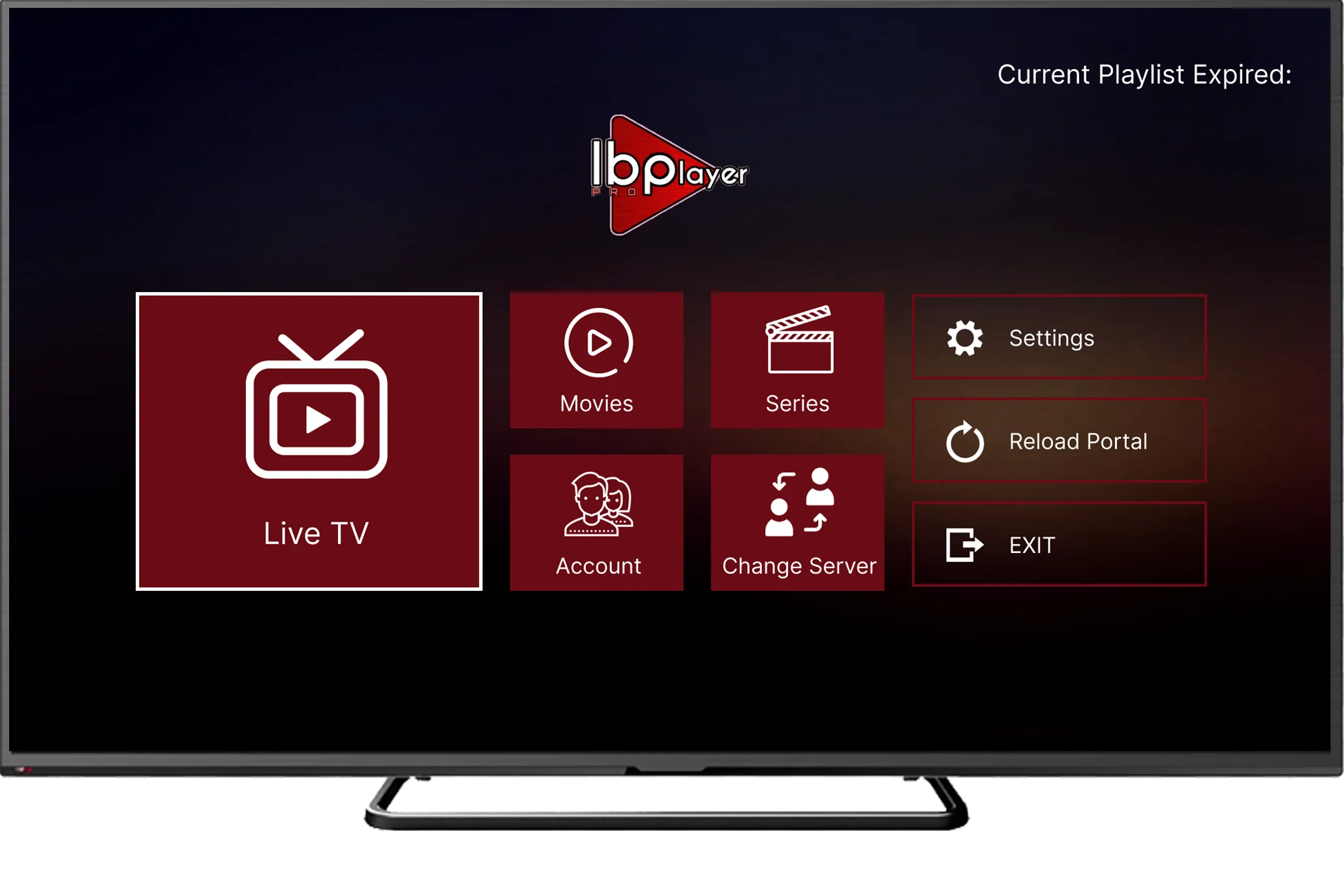
Étape 2 : Installer IBO Player Pro sur Apple TV
Pour installer IBO Player Pro sur Apple TV, naviguez vers l’onglet Recherche situé dans le menu supérieur de l’App Store. Dictez le nom dans votre Siri Remote ou écrivezIBO Player Pro à l’aide du clavier à l’écran.
Sélectionnez l’application dans les résultats de recherche pour afficher sa fiche descriptive.
Cliquez sur l’icône Obtenir ou sur le nuage de téléchargement. tvOS télécharge et installe le lecteur multimédia automatiquement.
Pourquoi choisir la meilleure application IPTV pour Apple TV
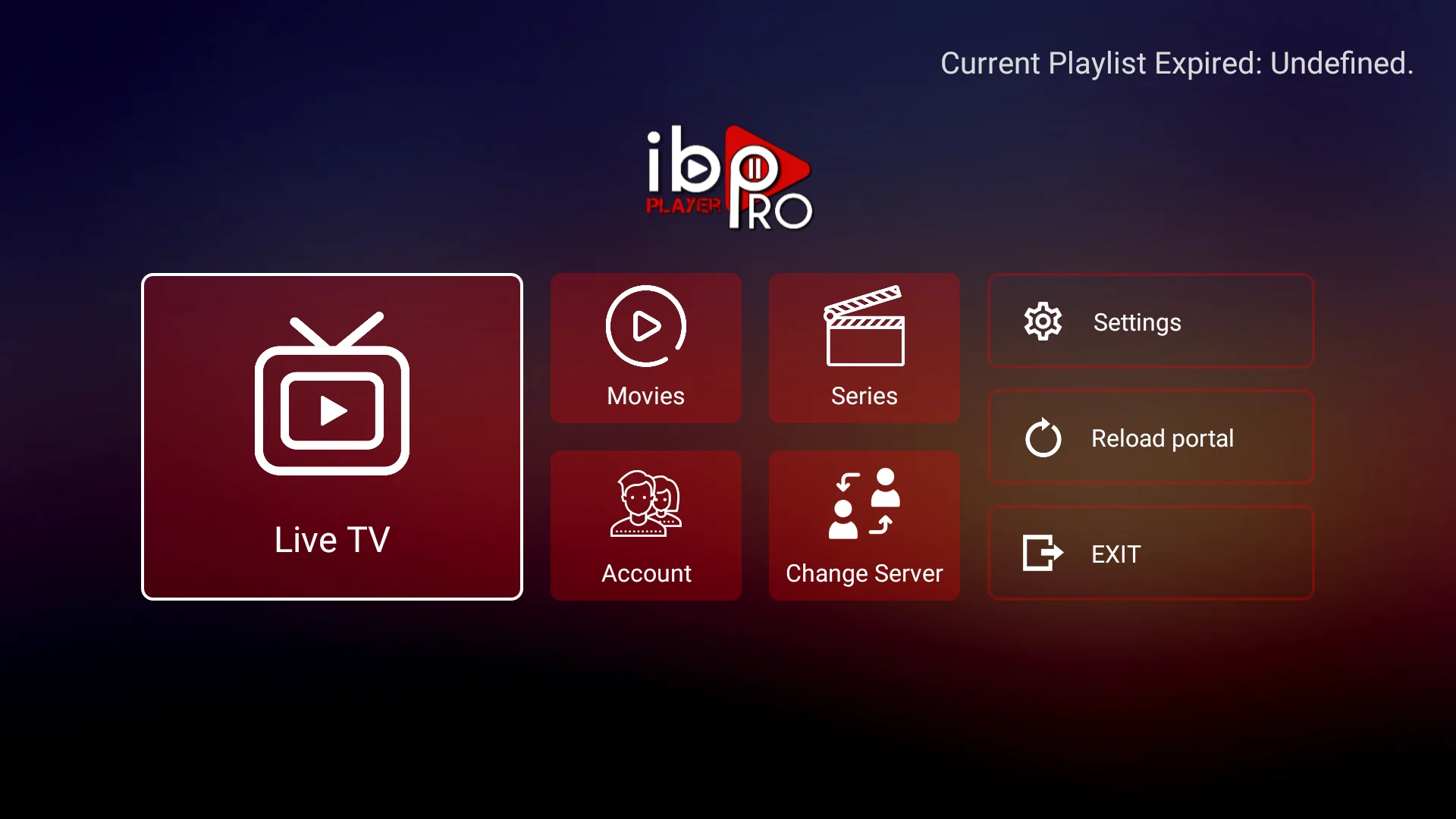
Lors du choix de la meilleure application IPTV pour Apple TV, IBO Player Pro s’impose par sa fluidité remarquable, sa gestion du guide électronique des programmes (EPG) et sa clarté visuelle. L’application gère plusieurs listes de lecture, le tri par catégories et la sélection des pistes audio et sous-titres. Au quotidien, IBO Player Pro offre une excellente réactivité qui met pleinement en valeur le matériel Apple.Étape 3 : Récupérer votre Device MAC et Device Key
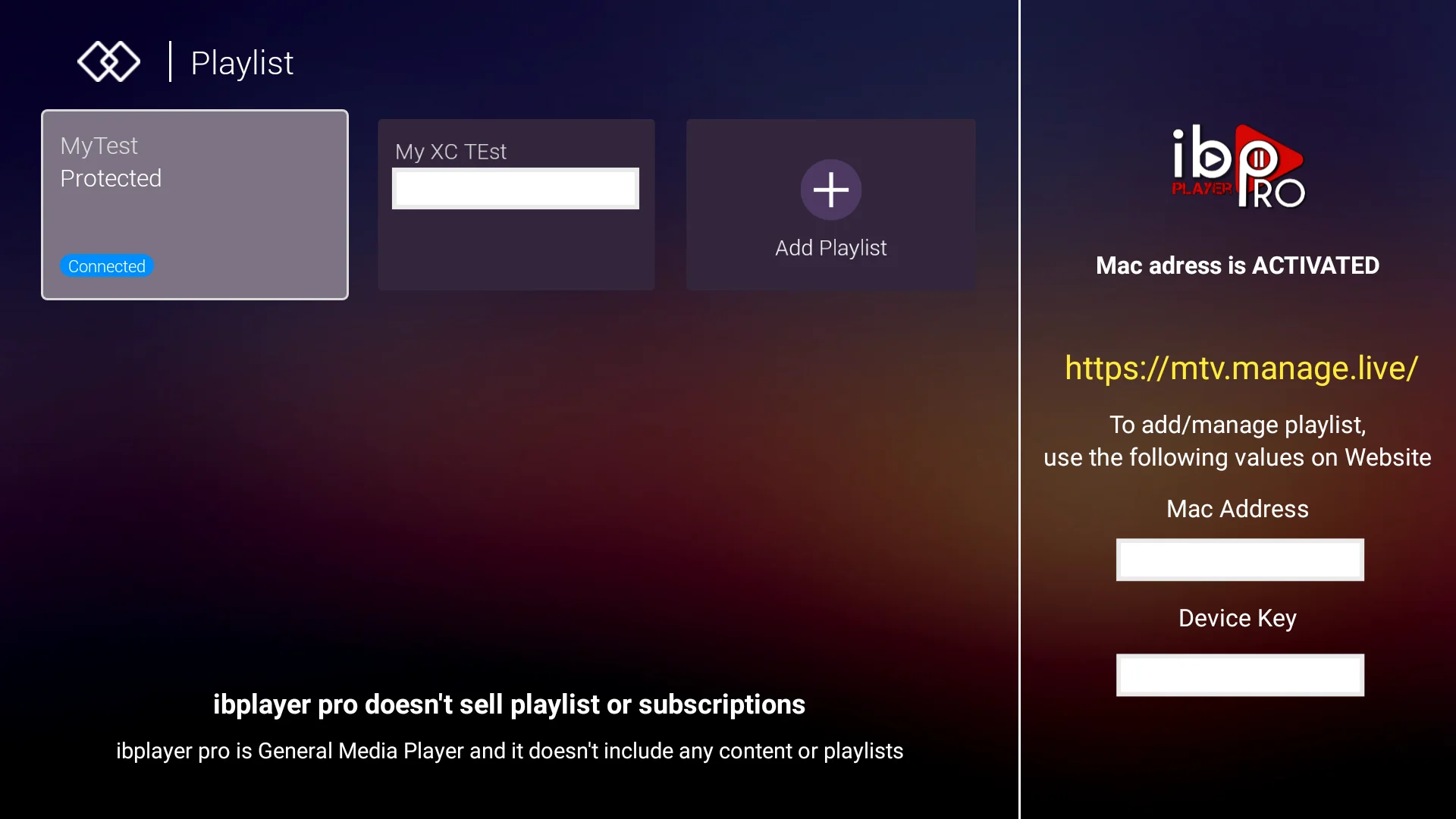
Durant cette étape clé de comment installer IPTV sur Apple TV, vous allez relever les identifiants uniques de votre lecteur. Une fois le téléchargement terminé, cliquez sur Ouvrir depuis l’App Store, ou lancez IBO Player Pro depuis l’écran d’accueil de tvOS. Dès le premier lancement, l’écran de bienvenue présente deux identifiants attribués à votre appareil :- Device MAC : Une adresse matérielle à douze caractères, au format
AA:BB:CC:11:22:33. - Device Key : Un code de sécurité numérique à six chiffres, par exemple
123456.
Étape 4 : Tuto IPTV tvOS Apple TV pour activer votre playlist
Lier votre liste de lecture constitue le cœur de la démarche pour savoir comment installer IPTV sur Apple TV. Munissez-vous de votre téléphone, tablette ou ordinateur et ouvrez un navigateur web. Accédez au portail officiel : Portail de gestion des playlists IBO Player.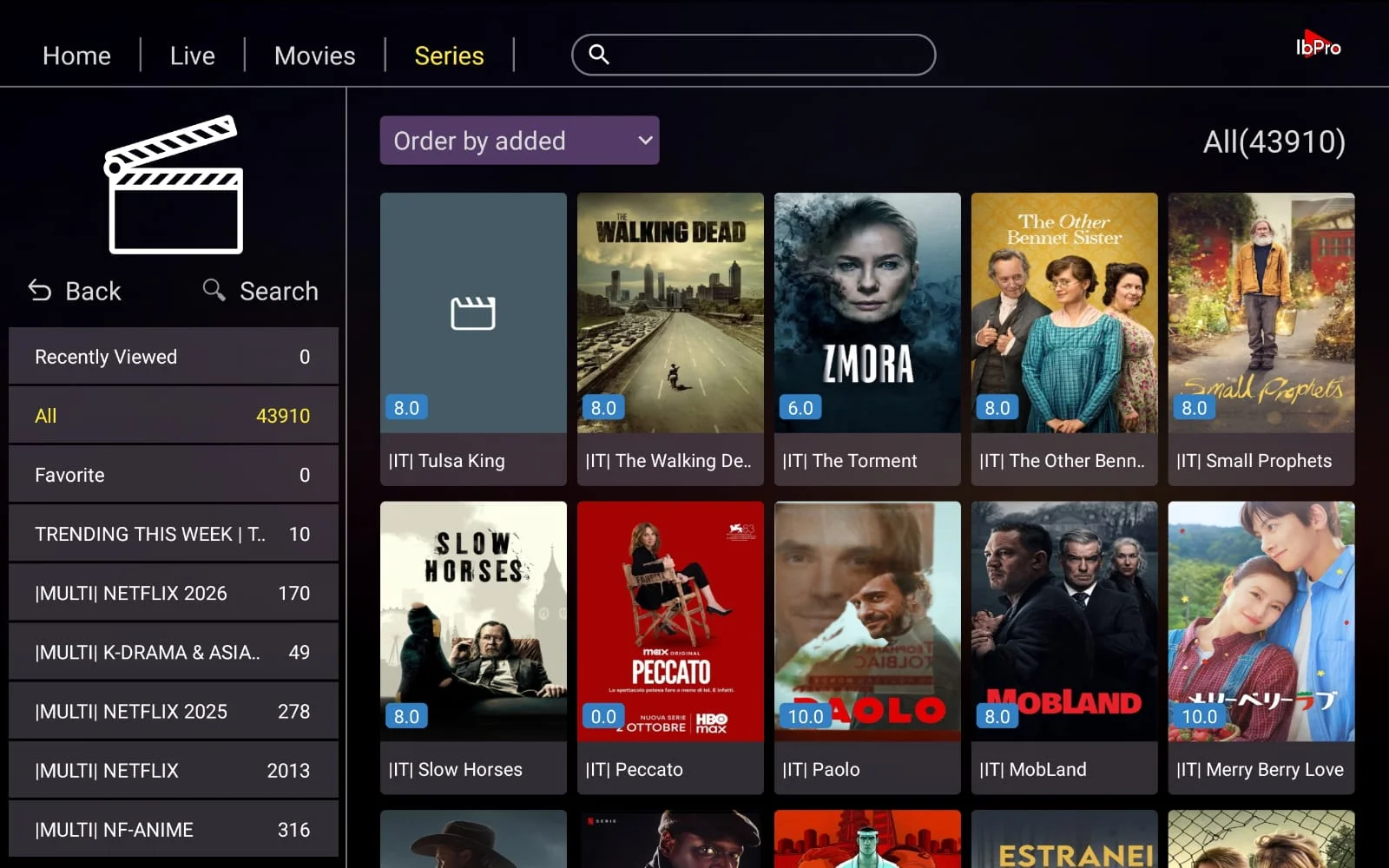
- Saisissez votre Device MAC dans le premier champ de connexion.
- Entrez votre code Device Key à six chiffres dans le second champ.
- Cliquez sur Login pour accéder à votre espace de gestion.
- Choisissez Add Playlist pour un lien M3U, ou Add XC Playlist pour des identifiants Xtream Codes.
- Donnez un nom explicite dans le champ Playlist Name, comme Ma Playlist.
- Collez votre lien M3U ou renseignez votre adresse de serveur, identifiant et mot de passe.
- Cliquez sur Save pour confirmer l’enregistrement.
Étape 5 : Bloquer coupures IPTV Apple TV : Réglages réseau et vidéo
Savoir comment installer IPTV sur Apple TV implique également de configurer vos paramètres vidéo et réseau. Pour bloquer coupures IPTV Apple TV, il convient de traiter la stabilité de la connexion et les fréquences d’affichage. Bien que l’Apple TV dispose d’une réserve de puissance importante, une liaison Wi-Fi instable ou une mauvaise synchronisation de fréquence peut engendrer des gels d’image ou des saccades. Voici les ajustements recommandés.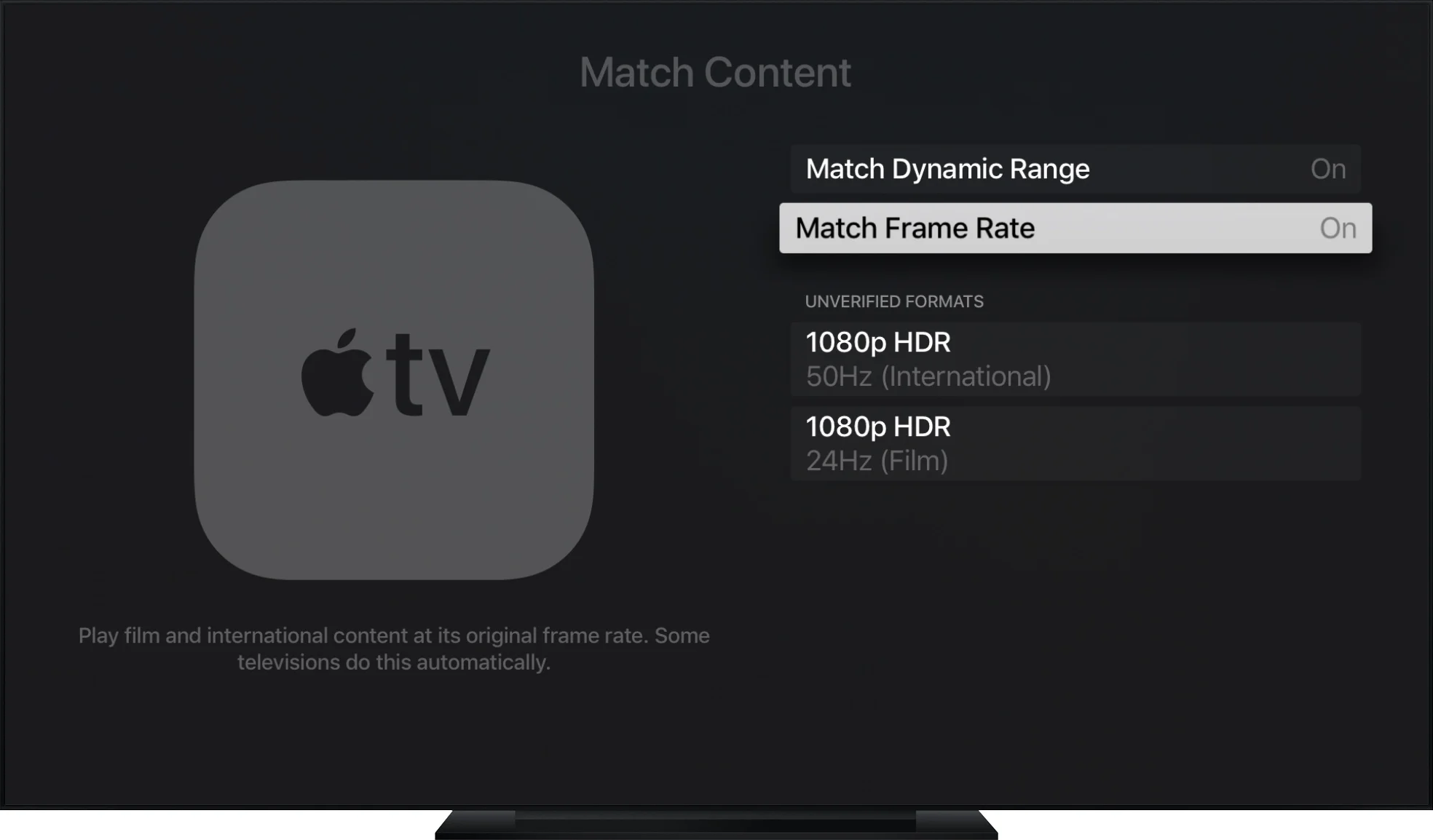
1. Activer l’adaptation de la fréquence et de la plage vidéo
Les chaînes sportives européennes émettent généralement à 50 images par seconde (50 Hz), tandis que les flux nord-américains tournent à 60 Hz. Les films utilisent quant à eux 24 images par seconde. Lorsque tvOS force tout le contenu sur une fréquence unique, de légères saccades peuvent apparaître lors des mouvements rapides. L’option Adapter au contenu élimine précisément ce phénomène de judder. Rendez-vous dans Réglages > Vidéo et audio > Adapter au contenu sur votre Apple TV. Activez les deux options Adapter à la plage et Adapter à la fréquence d’images sur Oui. Votre écran peut scintiller brièvement au lancement d’un flux. Il s’agit d’un comportement tout à fait normal pendant que votre téléviseur synchronise sa fréquence sur celle du direct.2. Privilégier une connexion filaire Ethernet
Si votre modèle d’Apple TV comporte un port Ethernet, reliez-le directement à votre box internet avec un câble réseau. Une liaison filaire supprime les interférences radio et les pertes de paquets. Si votre Apple TV fonctionne uniquement en Wi-Fi, connectez-la impérativement sur la bande 5 GHz de votre box pour bloquer coupures IPTV Apple TV et éviter la saturation du 2,4 GHz.3. Contrôler votre débit internet réel
Mesurez votre bande passante en téléchargeant l’application Speedtest by Ookla directement depuis l’App Store de votre Apple TV. Conservez au moins 25 Mbps de débit descendant pour les chaînes Full HD et 50 Mbps pour les compétitions sportives diffusées en 4K Ultra HD.4. Changer le moteur de lecture en cas d’écran noir
Si une chaîne diffuse le son mais conserve un écran noir, le lecteur par défaut rencontre un format vidéo inhabituel. Dans IBO Player Pro, ouvrez Player Settings et remplacez le moteur vidéo Native (AVPlayer) par le lecteur VLC Player.Tableau comparatif des modèles d’Apple TV
Apple a commercialisé plusieurs générations de boîtiers TV. Ce comparatif vous aide à situer les capacités de votre appareil pour le streaming en direct :| Modèle Apple TV | Processeur | Options Réseau | Définition Maximale | Débit Recommandé |
|---|---|---|---|---|
| Apple TV 4K (3e Gén., 128 Go) | A15 Bionic | Gigabit Ethernet & Wi-Fi 6 | 4K HDR10+ & Dolby Vision 60fps | 35 – 50+ Mbps |
| Apple TV 4K (3e Gén., 64 Go) | A15 Bionic | Wi-Fi 6 (Sans port Ethernet) | 4K HDR10+ & Dolby Vision 60fps | 35 – 50+ Mbps |
| Apple TV 4K (2e Gén.) | A12 Bionic | Gigabit Ethernet & Wi-Fi 6 | 4K Dolby Vision 60fps | 30 – 45 Mbps |
| Apple TV 4K (1re Gén.) | A10X Fusion | Gigabit Ethernet & Wi-Fi 5 | 4K Dolby Vision 60fps | 25 – 40 Mbps |
| Apple TV HD (4e Gén.) | A8 | Ethernet 10/100 & Wi-Fi 5 | Full HD 1080p 60fps | 15 – 25 Mbps |
IBO Player Pro sur vos autres écrans de la maison
À présent que vous maîtrisez comment installer IPTV sur Apple TV, vous pouvez installer la même interface de lecture sur vos autres écrans de salon en utilisant ces liens officiels vérifiés :- Amazon Firestick et Fire TV : Lisez notre guide complet expliquant comment installer IPTV sur Firestick.
- Smart TV Samsung : Téléchargez l’application officielle sur le Samsung TV App Store.
- Smart TV LG webOS : Récupérez le lecteur directement sur le LG Content Store.
- Ordinateurs Windows : Installez la version de bureau via le Portail Desktop IBO Player.
- Appareils Roku : Ajoutez la chaîne depuis le Roku Channel Store.