
 English
 Deutsch
 Nederlands
Comment installer IPTV sur Firestick : 5 étapes claires
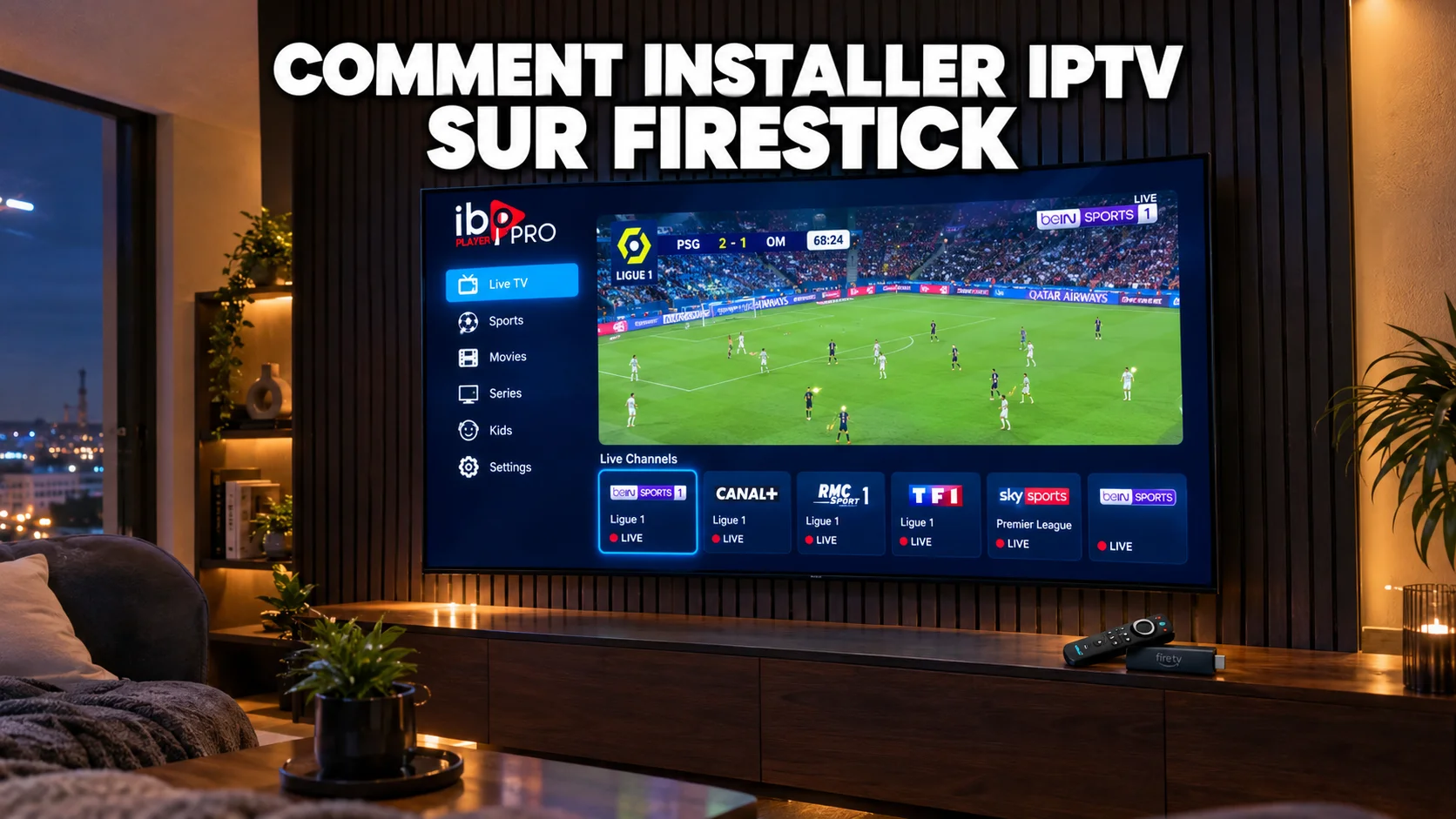
Savoir comment installer IPTV sur Firestick vous permet de transformer votre clé Amazon en véritable centre multimédia. En reliant votre propre playlist à un lecteur dédié, vous gardez la main sur ce que vous regardez, sans boîtier supplémentaire.
Cette méthode repose sur la télévision sur IP : au lieu d’une parabole ou d’une antenne, les chaînes arrivent par votre connexion internet.
En bref, voici comment installer IPTV sur Firestick en cinq étapes, sur un Firestick sous Fire OS (pas sous Vega OS) : faites apparaître les options pour les développeurs en appuyant sept fois sur le nom de l’appareil dans la page d’informations, ouvrez Downloader, saisissez le code 481220 pour installer IBO Player Pro, ajoutez votre playlist sur le portail officiel, puis rechargez l’application sur votre téléviseur.
Fire OS ou Vega OS : votre Firestick est-il compatible ?
Avant toute installation, vérifiez le système de votre appareil. Les Fire TV classiques fonctionnent sous Fire OS, basé sur Android. Fire OS accepte les fichiers APK, ce qui permet d’installer un lecteur avec un outil comme Downloader.
Les sticks plus récents tournent sous Vega OS, un système différent qui n’est pas basé sur Android. La liste officielle des appareils Fire TV d’Amazon indique quels modèles utilisent Vega OS et lesquels utilisent Fire OS ; le tableau ci-dessous reprend les principaux sticks. Cord Busters et AFTVnews rapportent qu’Amazon prévoit désormais d’équiper ses nouveaux sticks de Vega.
C’est important si vous voulez l’IPTV sur un Firestick sous Vega OS. Vega OS ne peut pas installer de fichiers APK Android : Downloader et le code 481220 n’y fonctionnent pas, et les utilisateurs installent leurs applications depuis l’Amazon Appstore. Vega dispose bien d’un mode développeur, mais il s’adresse aux créateurs d’applications possédant un compte développeur Amazon et n’installe que des paquets Vega, pas des APK Android. Vérifiez votre modèle dans la page d’informations de l’appareil avant de continuer.
| Modèle | Système | Installation d’APK Android | Source des applications |
|---|---|---|---|
| Fire TV Stick 4K Max – 2nd Gen (2023) | Fire OS 8 | Possible | Amazon Appstore et APK via Downloader |
| Fire TV Stick 4K – 2nd Gen (2023) | Fire OS 8 | Possible | Amazon Appstore et APK via Downloader |
| Fire TV Stick 4K Plus (2025) | Fire OS 8 | Possible | Amazon Appstore et APK via Downloader |
| Fire TV Stick HD (2024) | Fire OS 7 | Possible | Amazon Appstore et APK via Downloader |
| Fire TV Stick – 3rd Gen (2020) | Fire OS 7 | Possible | Amazon Appstore et APK via Downloader |
| Fire TV Stick 4K Select (2025) | Vega OS | Impossible | Amazon Appstore (applications grand public) ; outils de développement Vega (tests réservés aux développeurs) |
| Fire TV Stick HD (2026) | Vega OS | Impossible | Amazon Appstore (applications grand public) ; outils de développement Vega (tests réservés aux développeurs) |
| Fire TV Stick 4K – 3rd Gen (2026) | Vega OS | Impossible | Amazon Appstore (applications grand public) ; outils de développement Vega (tests réservés aux développeurs) |
Source des modèles et des systèmes : présentation de Fire OS par Amazon (en anglais). Deux sticks portent le même nom, par exemple le Fire TV Stick HD de 2024 et celui de 2026 : vérifiez donc l’année sur l’emballage ou dans votre commande Amazon.
Sommaire
- Fire OS ou Vega OS : votre Firestick est-il compatible ?
- Étape par étape : comment installer IPTV sur Firestick
- Regarder la vidéo officielle d’installation
- Autre lecteur possible : IPTV Smarters Pro
- Quel débit internet pour l’IPTV sur Firestick
- Que faire quand l’IPTV coupe sur Firestick
- Votre playlist sur d’autres appareils
- Questions fréquentes
Étape par étape : comment installer IPTV sur Firestick
Sur un appareil sous Fire OS, l’installation d’IBO Player Pro se fait en cinq étapes. Ce lecteur propose des menus réactifs, une navigation rapide entre les catégories et une gestion simple depuis un portail en ligne.
Étape 1 : faire apparaître les options pour les développeurs
Les versions récentes de Fire OS masquent le menu développeur par défaut. Il faut le faire apparaître avant de pouvoir installer un lecteur tiers.
- Ouvrez les paramètres depuis l’écran d’accueil (l’icône en forme d’engrenage).
- Ouvrez le menu consacré à votre Fire TV, puis la page d’informations sur l’appareil.
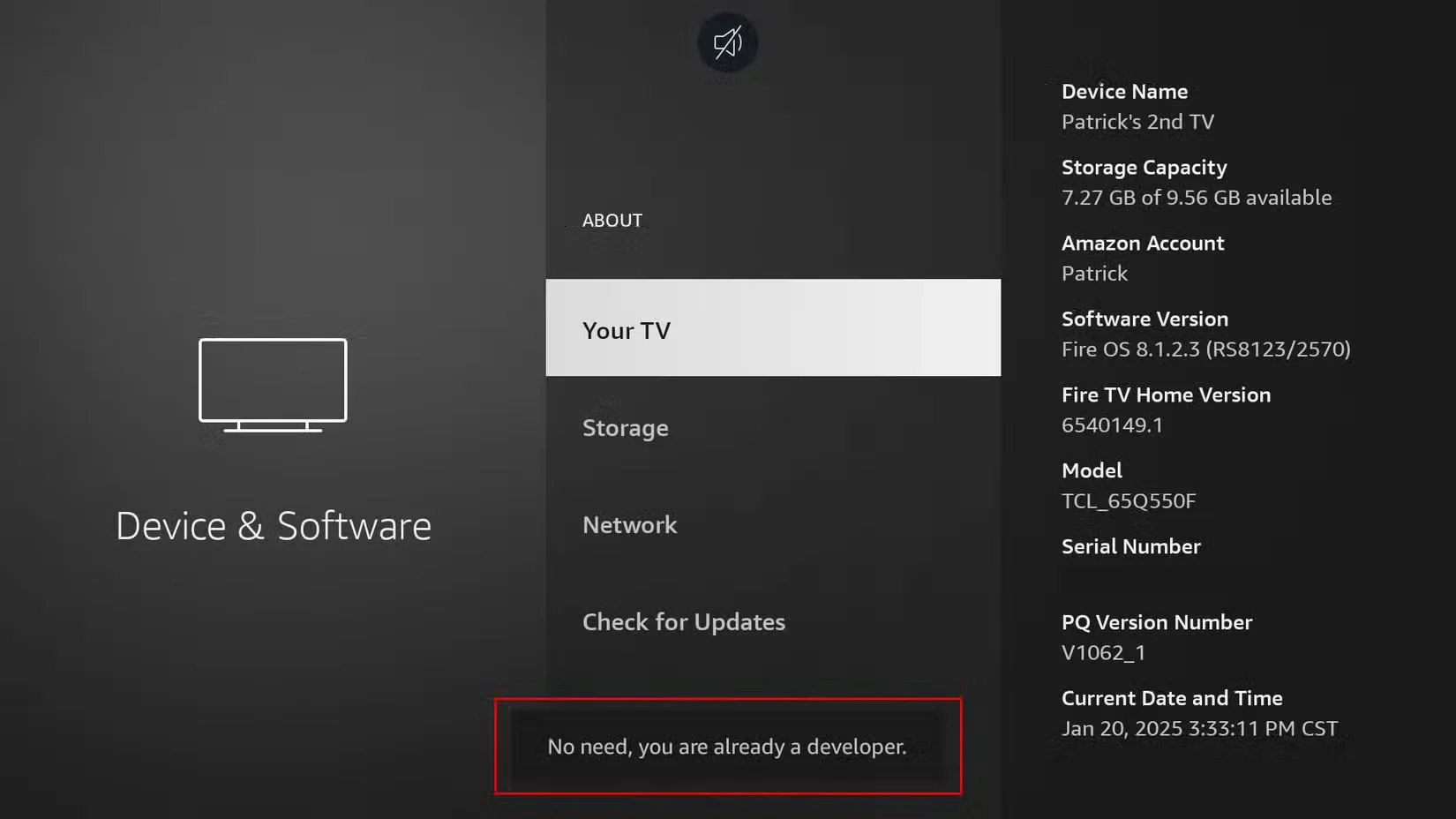
- Placez-vous sur le nom de votre appareil et appuyez sept fois de suite sur le bouton de sélection de la télécommande.
- Un message confirme que vous êtes déjà développeur.
- Appuyez une fois sur Retour : le menu des options pour les développeurs apparaît sous la page d’informations.
Étape 2 : installer Downloader et l’autoriser à installer des applications
Une fois ce menu visible, installez Downloader depuis l’Amazon Appstore pour récupérer le fichier APK du lecteur.
- Lancez la recherche depuis l’écran d’accueil de votre Fire TV.
- Tapez Downloader avec le clavier à l’écran.
- Sélectionnez l’icône orange de Downloader et lancez le téléchargement.
- Une fois l’installation terminée, revenez dans les paramètres et ouvrez le menu développeur.
- Ouvrez la ligne qui gère l’installation des applications inconnues.
- Repérez Downloader dans la liste et activez l’interrupteur.
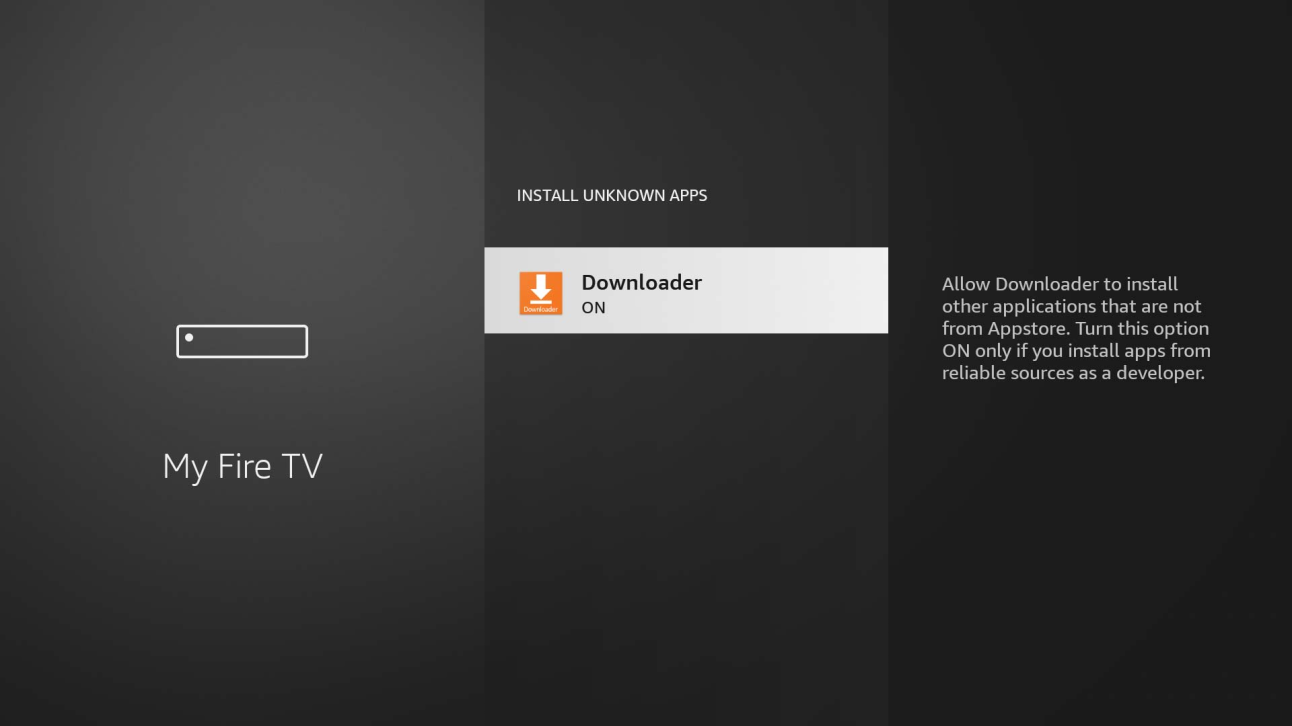
Étape 3 : télécharger et installer IBO Player Pro
Vous pouvez maintenant télécharger le paquet d’installation directement sur votre clé.
- Ouvrez Downloader et acceptez la demande d’accès au stockage.
- Dans la barre d’adresse de l’onglet d’accueil, saisissez le code 481220 ou le lien https://iboproapp.com/ibopro.apk.
- Validez pour lancer le téléchargement du fichier APK.
- Choisissez d’installer l’application dans la fenêtre qui s’affiche.
- Une fois l’installation terminée, supprimez le fichier APK temporaire pour libérer de l’espace.
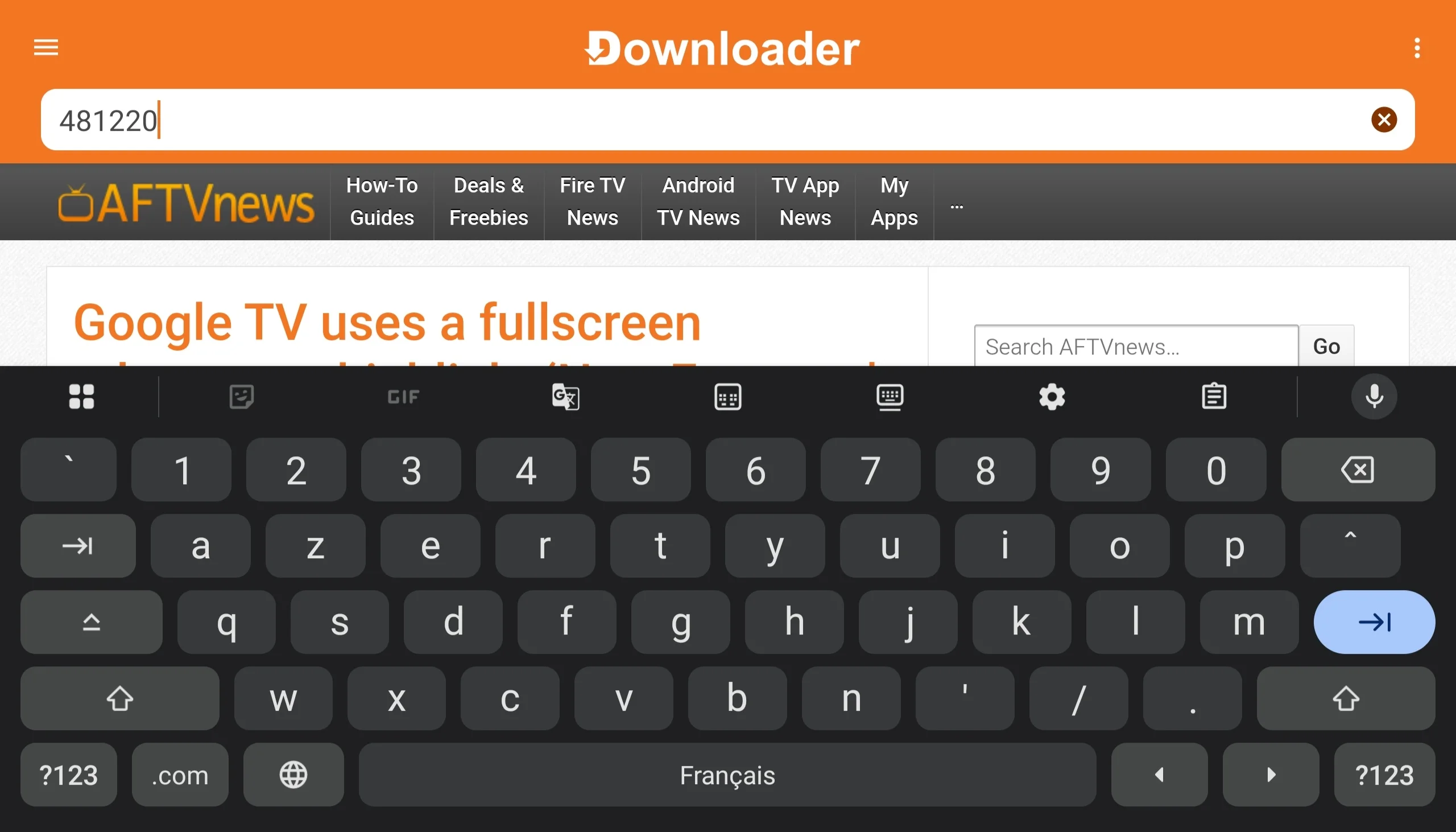
Une application installée de cette façon ne se met pas à jour via l’Amazon Appstore. Quand une nouvelle version sort, refaites simplement cette étape avec Downloader.
Étape 4 : relier votre playlist sur le portail en ligne
IBO Player Pro s’active à distance : vous n’avez jamais à taper de longs liens avec la télécommande.
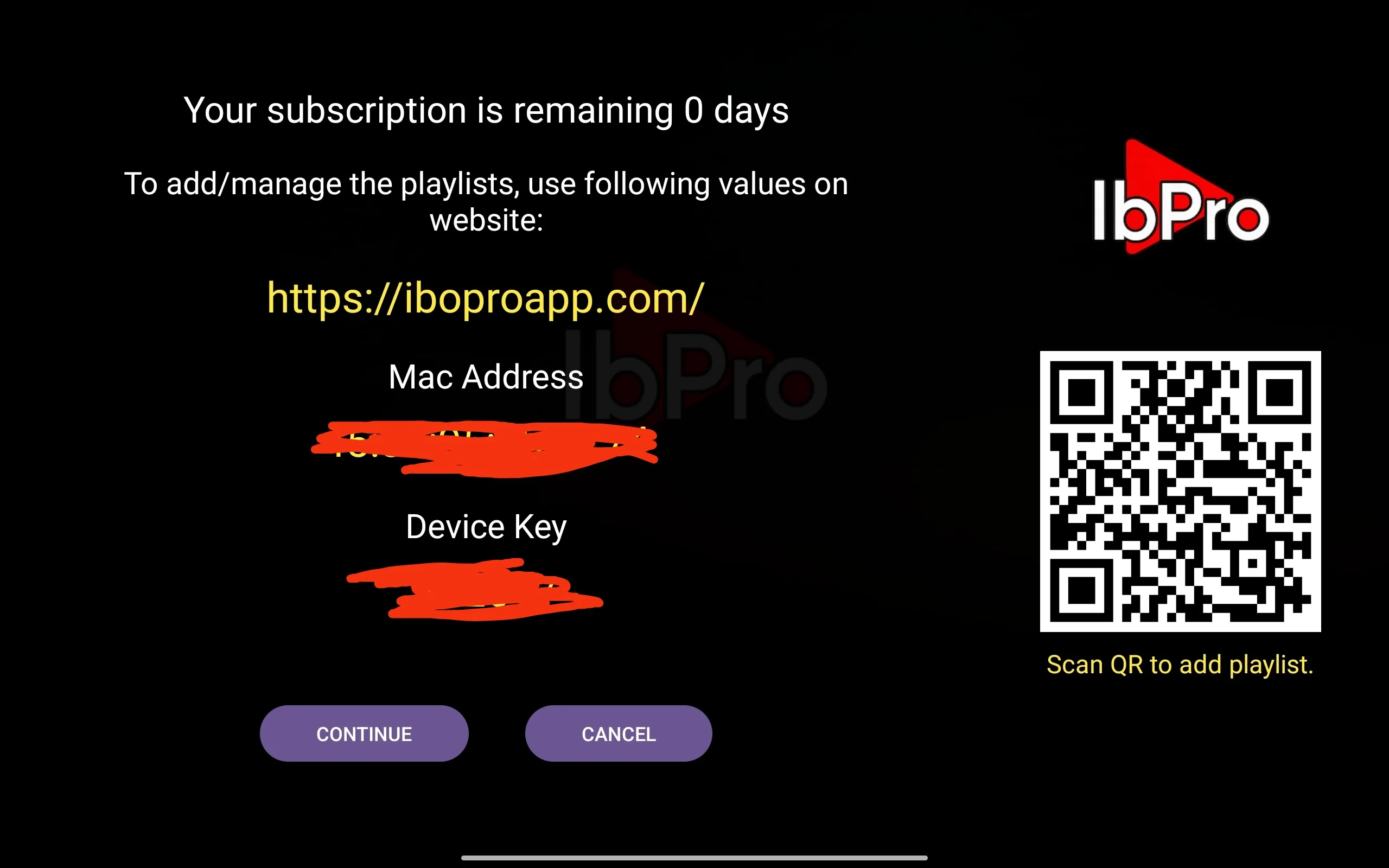
- Lancez IBO Player Pro depuis vos applications.
- Notez les identifiants affichés : votre Device MAC (par exemple AA:BB:CC:DD:EE:FF) et votre Device Key (par exemple 123456).
- Sur votre téléphone ou votre ordinateur, ouvrez le portail de gestion des playlists IBO Player Pro.
- Saisissez votre Device MAC et votre Device Key, puis cliquez sur Login.
- Cliquez sur Add Playlist pour un lien M3U, ou sur Add XC Playlist pour des identifiants Xtream Codes.
- Donnez un nom à la playlist, saisissez les informations de votre fournisseur et cliquez sur Submit.
Étape 5 : recharger vos chaînes et le guide des programmes
Une fois la playlist enregistrée en ligne, synchronisez votre téléviseur pour afficher les chaînes.
- Revenez sur votre téléviseur et ouvrez IBO Player Pro.
- Sélectionnez Reload portal dans le menu principal.
- L’application charge vos catégories de chaînes, les sections de vidéo à la demande et le guide des programmes.
Regarder la vidéo officielle d’installation
Cette vidéo de la chaîne officielle d’IBO Player Pro montre toute l’installation sur un Amazon Fire TV Stick. Elle est en anglais.
Vous pouvez aussi la regarder directement sur YouTube : https://www.youtube.com/watch?v=PNijvKldT2Q.
Autre lecteur possible : IPTV Smarters Pro
Si vous préférez un lecteur où l’on saisit ses identifiants directement dans l’application, IPTV Smarters Pro existe en APK pour les appareils sous Fire OS sur Uptodown : https://iptv-smarters-pro.en.uptodown.com/android.
Uptodown est une plateforme indépendante d’hébergement d’APK, pas une boutique officielle. Vérifiez toujours un fichier APK avant de l’installer. Installez-le avec Downloader, ouvrez l’application, puis choisissez Xtream Codes API ou une playlist M3U pour saisir vos identifiants à l’écran.
Quel débit internet pour l’IPTV sur Firestick
Une lecture stable demande une connexion continue. Une chaîne en direct envoie des données en permanence : la moindre baisse de débit provoque des coupures ou des images figées.
Selon le centre d’aide Netflix, les débits minimaux recommandés sont de 3 Mbps pour la HD (720p), 5 Mbps pour la Full HD (1080p) et 15 Mbps pour la 4K. Une chaîne en direct profite d’une marge au-delà de ces valeurs. Mesurez votre connexion avec Speedtest.
| Résolution | Débit minimal recommandé par Netflix | Connexion conseillée | Référence |
|---|---|---|---|
| HD (720p) | 3 Mbps | Wi-Fi 2,4 GHz ou 5 GHz | Centre d’aide Netflix |
| Full HD (1080p) | 5 Mbps | Wi-Fi 5 GHz ou Ethernet | Centre d’aide Netflix |
| 4K Ultra HD (2160p) | 15 Mbps | Wi-Fi 5 GHz ou Ethernet filaire | Centre d’aide Netflix |
Que faire quand l’IPTV coupe sur Firestick
Quand l’IPTV coupe tout le temps sur votre Firestick, la cause est souvent un réseau saturé ou des données temporaires accumulées. Essayez ces solutions dans l’ordre.
1. Passer sur le Wi-Fi 5 GHz
La bande 2,4 GHz subit les interférences des appareils ménagers et des box voisines. Connecter votre Fire TV Stick à la bande 5 GHz de votre box offre plus de bande passante. Si le stick est loin de la box, un adaptateur Ethernet Amazon assure une connexion filaire fiable.
2. Redémarrer complètement votre Fire TV
Un appareil allumé depuis longtemps accumule des processus en arrière-plan. Débranchez le câble d’alimentation du Fire TV Stick ou de la prise murale, attendez au moins 30 secondes, puis rebranchez-le pour relancer le système proprement.
3. Quand l’IPTV se fige sur Firestick : vider le cache
Quand l’image se fige pendant la lecture, vider le cache de l’application peut aider. Contrairement à l’effacement des données, cela ne réinitialise pas l’application.
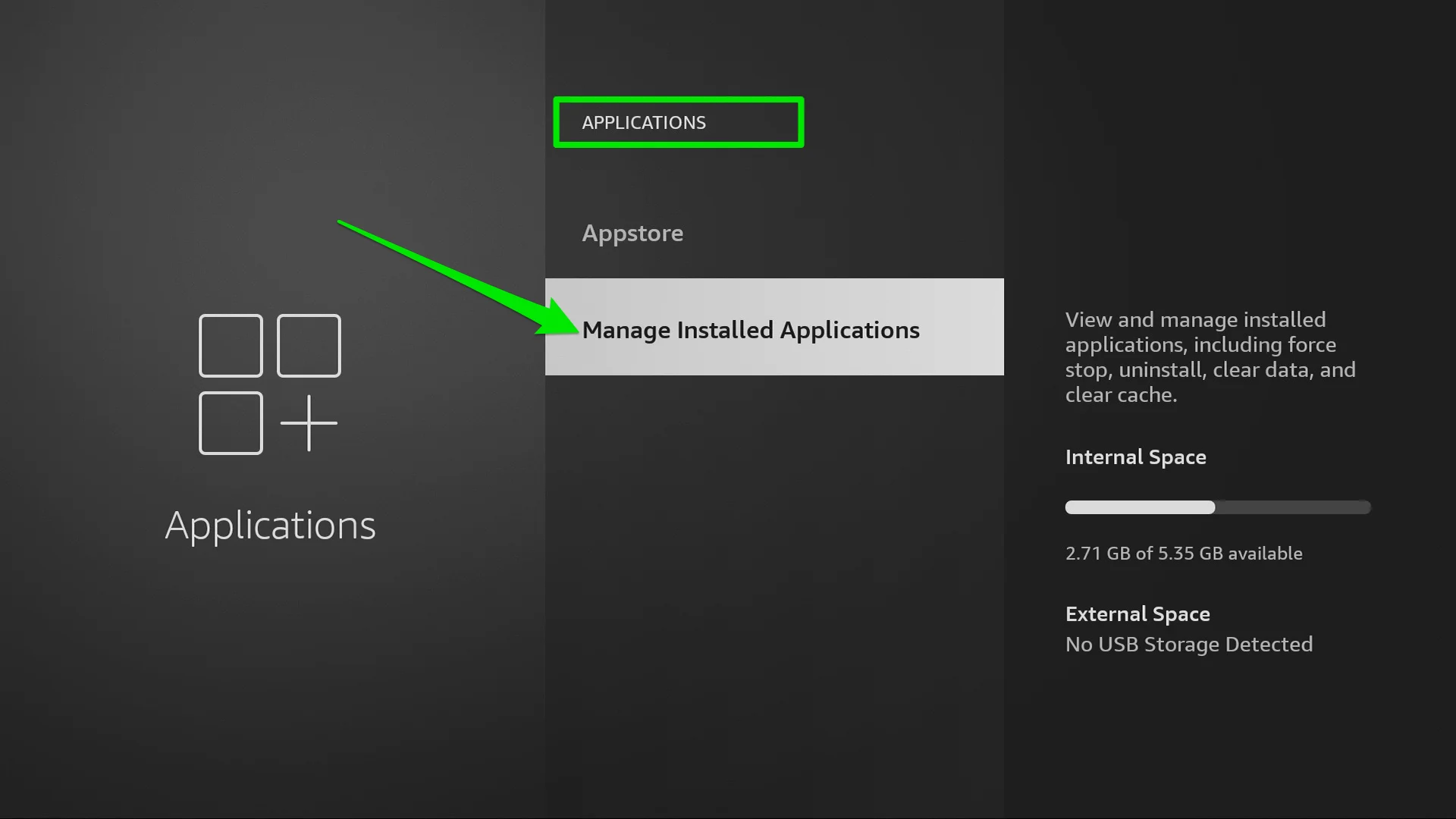
- Ouvrez les paramètres depuis l’écran d’accueil.
- Ouvrez la section des applications, puis la gestion des applications installées.
- Sélectionnez IBO Player Pro dans la liste.
- Choisissez de vider le cache. N’effacez pas les données, sauf si vous voulez réinitialiser complètement l’application.
4. Vérifier le côté du fournisseur
Si les coupures continuent alors que Speedtest affiche un bon débit, le blocage peut venir de la diffusion du fournisseur ou du routage de votre opérateur internet. Certains fournisseurs gèrent leur trafic vidéo aux heures de pointe. Demandez à l’assistance de votre fournisseur de playlist les réglages conseillés.
Votre playlist sur d’autres appareils
IBO Player Pro fonctionne sur plusieurs plateformes. Si vous avez un téléviseur Samsung dans une autre pièce, lisez notre guide pour comment installer IPTV sur Samsung TV et installer le lecteur directement depuis Samsung Apps, sans APK.
Questions fréquentes
Comment mettre l’IPTV sur un Fire Stick Amazon ?
Sur un Fire Stick sous Fire OS, faites apparaître les options pour les développeurs, installez Downloader depuis l’Amazon Appstore, autorisez-le à installer des applications, puis saisissez le code 481220 pour installer IBO Player Pro. Ajoutez ensuite votre playlist sur le portail en ligne et rechargez l’application.
Pourquoi mon IPTV ne fonctionne pas sur Firestick ?
La cause la plus fréquente est une erreur dans la playlist : identifiants incorrects, lien M3U expiré ou coupure réseau. Vérifiez votre Device MAC et votre Device Key sur le portail. Si tout est correct, redémarrez votre box internet et débranchez le Fire TV Stick pendant 30 secondes.
Pourquoi l’IPTV rame sur Firestick ?
Le plus souvent, le Wi-Fi 2,4 GHz subit des interférences ou des applications en arrière-plan occupent la mémoire. Passez sur le Wi-Fi 5 GHz, videz le cache de l’application et vérifiez que votre débit atteint au moins les 5 Mbps que Netflix recommande pour la Full HD ; un flux en direct peut demander davantage.
Peut-on installer l’IPTV sur un Firestick sous Vega OS ?
Les sticks sous Vega OS (le 4K Select, le HD de 2026 et le 4K de 3e génération) ne peuvent pas installer de fichiers APK Android : Downloader n’y fonctionne donc pas. Sur ces modèles, installez un lecteur compatible depuis l’Amazon Appstore s’il est disponible dans votre pays.
Est-il légal d’utiliser l’IPTV sur Firestick ?
Utiliser un lecteur multimédia comme IBO Player Pro est légal. La légalité de ce que vous regardez dépend des droits de diffusion détenus par votre fournisseur de playlist.
Vous savez maintenant comment installer IPTV sur Firestick au quotidien. Videz le cache de temps en temps, privilégiez le Wi-Fi 5 GHz et gardez votre lecteur à jour pour une lecture régulière.