
 English
 Français
 Deutsch
Hoe IPTV op Firestick installeren: 5 duidelijke stappen
Wilt u weten hoe IPTV op Firestick installeren werkt? Met een geschikte speler wordt uw Amazon-stick een complete mediaspeler. U koppelt uw eigen playlist en heeft geen extra kastje nodig.
De techniek erachter heet Internet Protocol television (Engelstalige pagina): de zenders komen via uw internetverbinding binnen in plaats van via een schotel of antenne.
Kort samengevat – hoe IPTV op Firestick installeren (alleen met Fire OS, niet met Vega OS): maak de ontwikkelaarsopties zichtbaar door zeven keer op de apparaatnaam te drukken in de apparaatinformatie, open Downloader, voer de code 481220 in om IBO Player Pro te installeren, voeg uw playlist toe in het officiële portaal en laad de app opnieuw op uw tv.
Fire OS of Vega OS: is uw Firestick geschikt?
Controleer voor de installatie welk besturingssysteem uw apparaat gebruikt. Klassieke Fire TV-apparaten draaien op Fire OS, dat op Android is gebaseerd. Fire OS kan APK-bestanden installeren, zodat u een speler kunt installeren met een hulpmiddel als Downloader.
Nieuwere sticks draaien op Vega OS, een ander systeem dat niet op Android is gebaseerd. De officiële Fire TV-apparatenlijst van Amazon laat zien welke modellen Vega OS en welke Fire OS gebruiken; de tabel hieronder toont de belangrijkste sticks. Cord Busters en AFTVnews melden dat Amazon nieuwe sticks voortaan met Vega wil uitbrengen.
Dat is belangrijk als u IPTV wilt gebruiken op een Firestick met Vega OS. Vega OS kan geen Android-APK-bestanden installeren: Downloader en de code 481220 werken er niet, en gebruikers installeren apps uit de Amazon Appstore. Vega heeft wel een ontwikkelaarsmodus, maar die is bedoeld voor app-ontwikkelaars met een Amazon-ontwikkelaarsaccount en installeert alleen Vega-pakketten, geen Android-APK’s. Controleer uw model in de apparaatinformatie voordat u verdergaat.
| Model | Besturingssysteem | Android-APK installeren | Bron van apps |
|---|---|---|---|
| Fire TV Stick 4K Max – 2nd Gen (2023) | Fire OS 8 | Mogelijk | Amazon Appstore en APK via Downloader |
| Fire TV Stick 4K – 2nd Gen (2023) | Fire OS 8 | Mogelijk | Amazon Appstore en APK via Downloader |
| Fire TV Stick 4K Plus (2025) | Fire OS 8 | Mogelijk | Amazon Appstore en APK via Downloader |
| Fire TV Stick HD (2024) | Fire OS 7 | Mogelijk | Amazon Appstore en APK via Downloader |
| Fire TV Stick – 3rd Gen (2020) | Fire OS 7 | Mogelijk | Amazon Appstore en APK via Downloader |
| Fire TV Stick 4K Select (2025) | Vega OS | Niet mogelijk | Amazon Appstore (apps voor gebruikers); Vega-ontwikkeltools (alleen om te testen door ontwikkelaars) |
| Fire TV Stick HD (2026) | Vega OS | Niet mogelijk | Amazon Appstore (apps voor gebruikers); Vega-ontwikkeltools (alleen om te testen door ontwikkelaars) |
| Fire TV Stick 4K – 3rd Gen (2026) | Vega OS | Niet mogelijk | Amazon Appstore (apps voor gebruikers); Vega-ontwikkeltools (alleen om te testen door ontwikkelaars) |
Bron voor modellen en besturingssystemen: Fire OS-overzicht van Amazon (in het Engels). Twee sticks hebben dezelfde naam, zoals de Fire TV Stick HD uit 2024 en die uit 2026: controleer daarom het jaar op de verpakking of in uw Amazon-bestelling.
Inhoudsopgave
- Fire OS of Vega OS: is uw Firestick geschikt?
- Stappenplan: hoe IPTV op Firestick installeren
- Bekijk de officiële installatievideo
- Andere speler: IPTV Smarters Pro
- Welke internetsnelheid IPTV op een Firestick nodig heeft
- IPTV hapert op uw Firestick: wat nu?
- Uw playlist op andere apparaten
- Veelgestelde vragen
Stappenplan: hoe IPTV op Firestick installeren
Op een apparaat met Fire OS installeert u IBO Player Pro in vijf stappen. De speler heeft snelle menu’s, vlot schakelen tussen categorieën en eenvoudig beheer via een online portaal.
Stap 1: Maak de ontwikkelaarsopties zichtbaar
Recente versies van Fire OS verbergen het ontwikkelaarsmenu standaard. U moet het zichtbaar maken voordat u een speler van een andere partij kunt installeren.
- Open de instellingen op het startscherm (het tandwielpictogram).
- Open het menu van uw Fire TV en daarin de apparaatinformatie.
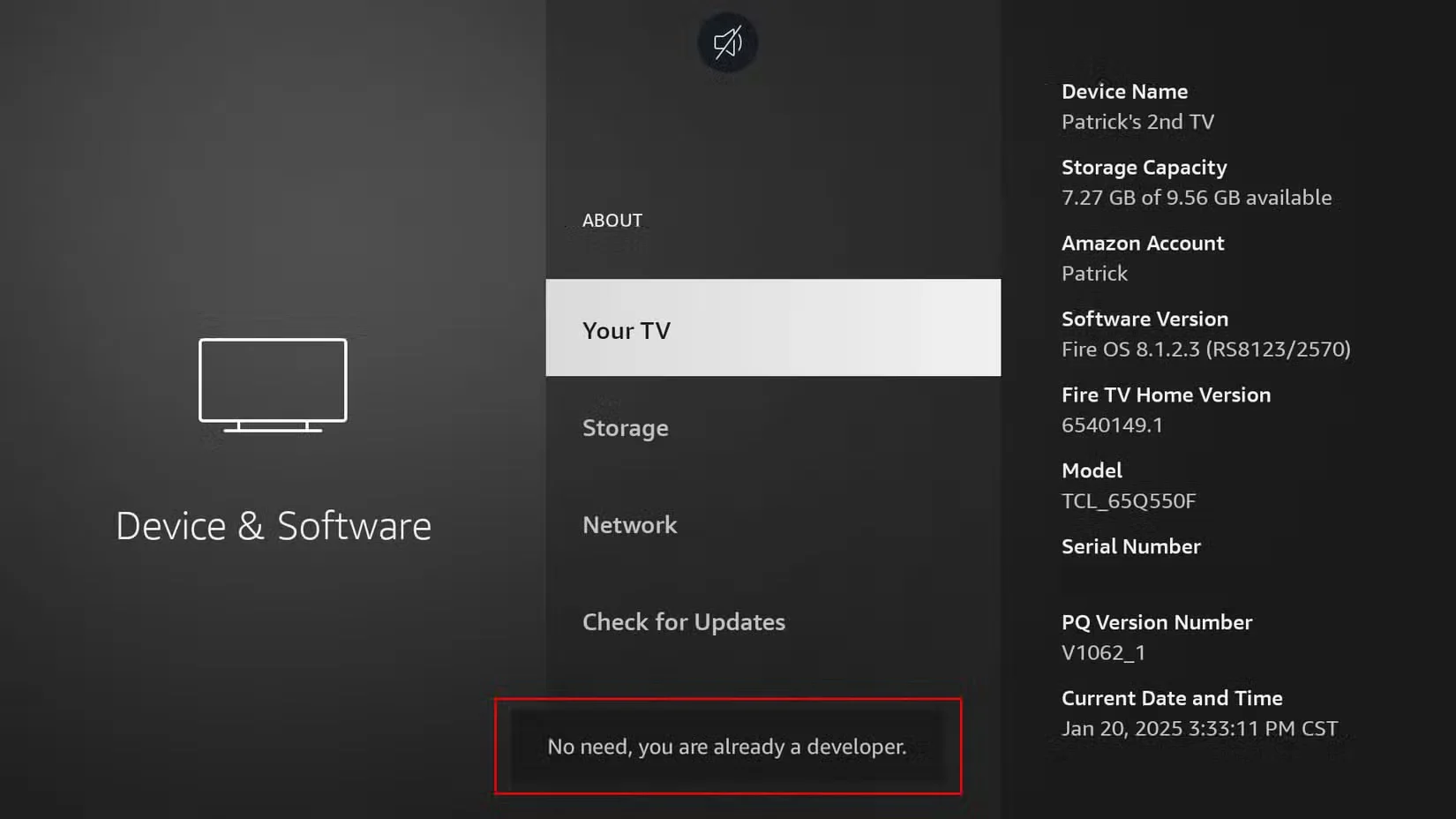
- Ga naar de naam van uw apparaat en druk zeven keer achter elkaar op de selectieknop van de afstandsbediening.
- Een melding bevestigt dat u al ontwikkelaar bent.
- Druk één keer op Terug: het ontwikkelaarsmenu staat nu onder de apparaatinformatie.
Stap 2: Installeer Downloader en geef toestemming om apps te installeren
Zodra het ontwikkelaarsmenu zichtbaar is, installeert u Downloader uit de Amazon Appstore om het APK-bestand van de speler op te halen.
- Start de zoekfunctie op het startscherm van uw Fire TV.
- Typ Downloader met het schermtoetsenbord.
- Kies het oranje Downloader-pictogram en start de download.
- Ga na de installatie terug naar de instellingen en open het ontwikkelaarsmenu.
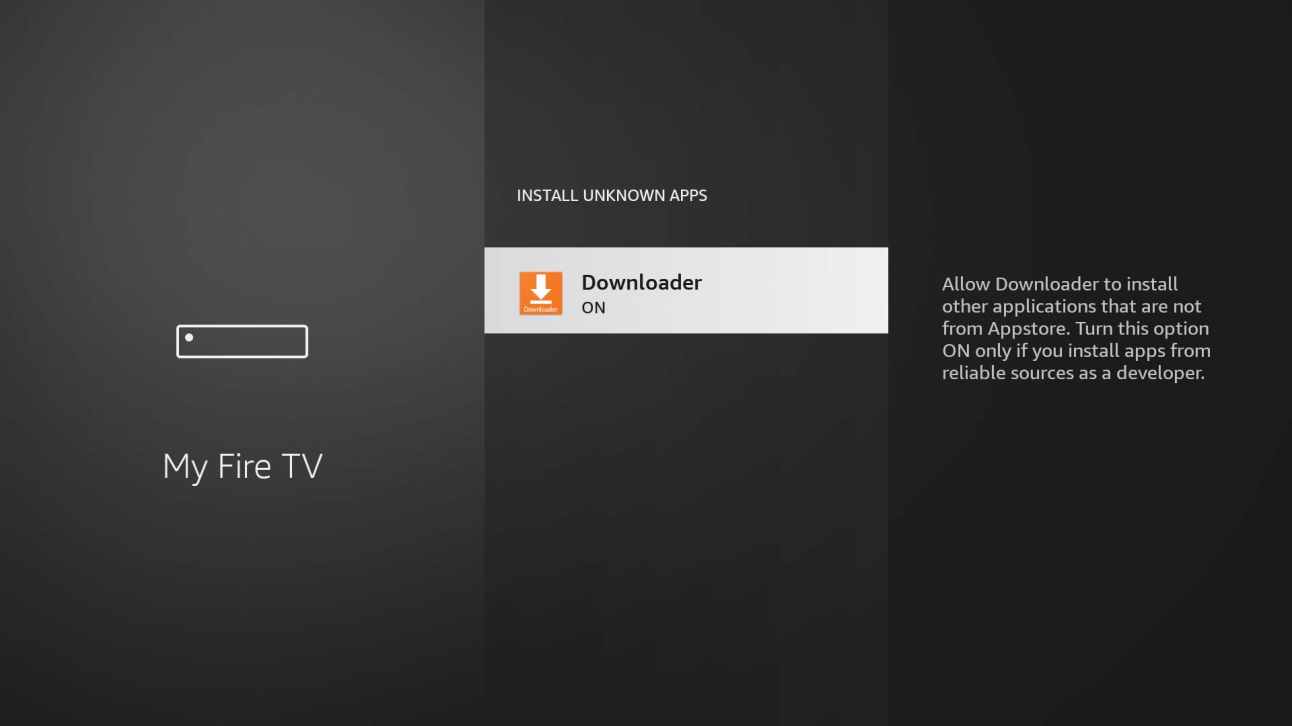
- Open de optie voor het installeren van onbekende apps.
- Zoek Downloader in de lijst en zet de schakelaar aan.
Stap 3: Download en installeer IBO Player Pro
Nu downloadt u het installatiepakket direct op uw stick.
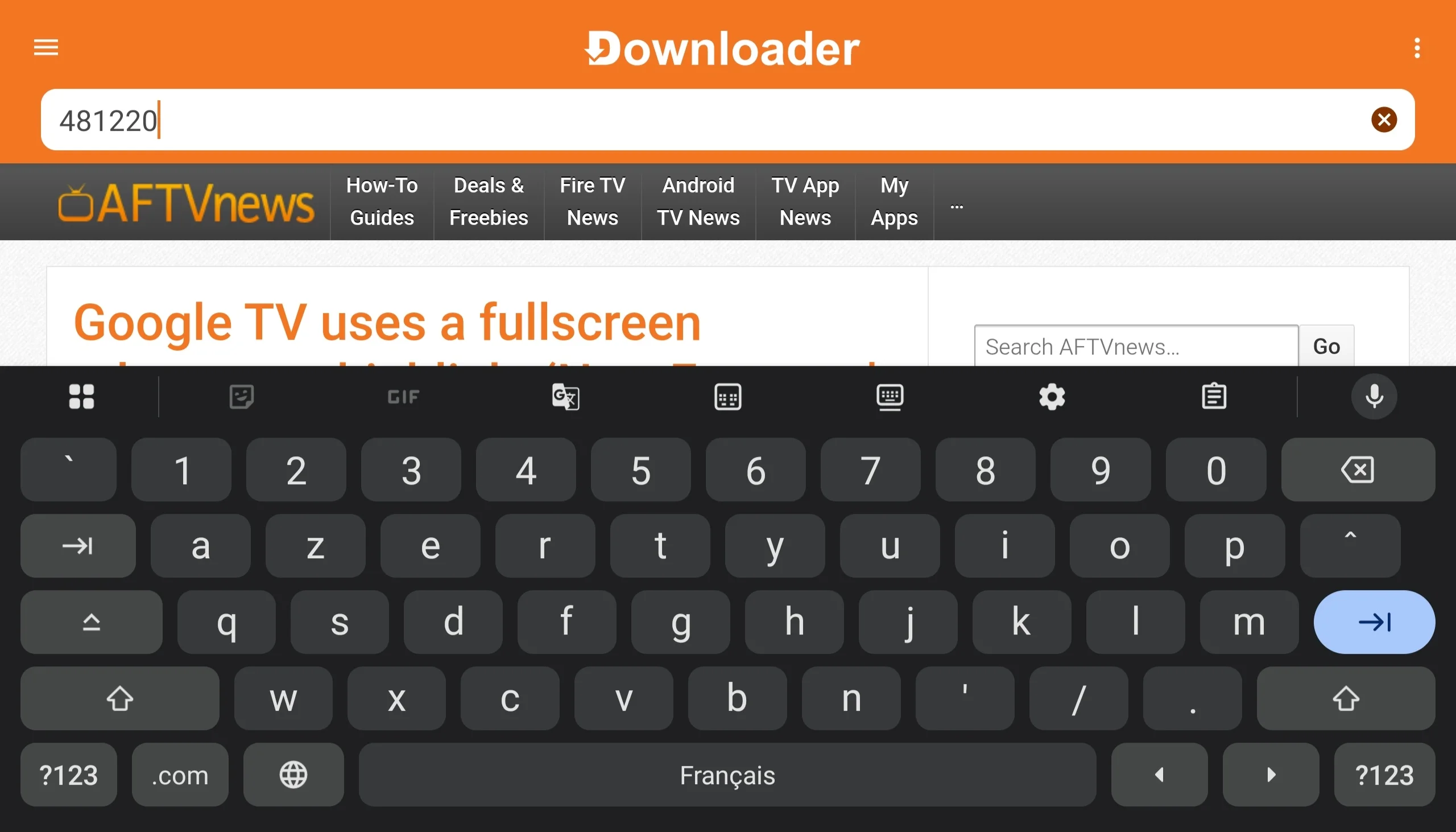
- Open Downloader en geef toegang tot de opslag.
- Voer in de adresbalk op het starttabblad de code 481220 in, of de link https://iboproapp.com/ibopro.apk.
- Bevestig om het APK-bestand te downloaden.
- Kies in het volgende venster voor installeren.
- Verwijder na de installatie het tijdelijke APK-bestand om ruimte vrij te maken.
Apps die u zo installeert, worden niet bijgewerkt via de Amazon Appstore. Verschijnt er een nieuwe versie, herhaal dan deze stap met Downloader.
Stap 4: Koppel uw playlist in het online portaal
IBO Player Pro wordt op afstand geactiveerd: u hoeft nooit lange links met de afstandsbediening in te typen.
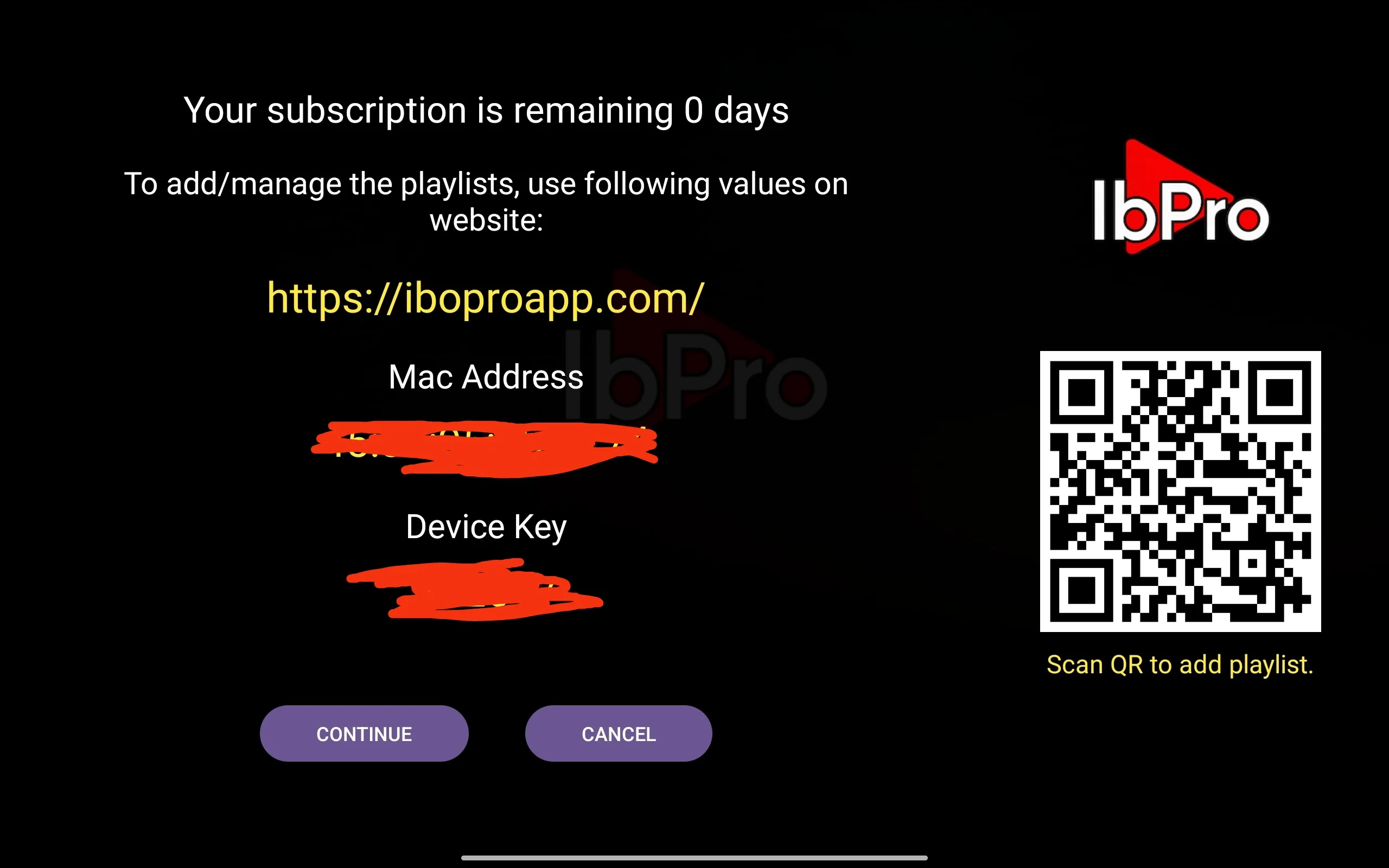
- Start IBO Player Pro via uw apps.
- Noteer de gegevens op het scherm: uw Device MAC (bijvoorbeeld AA:BB:CC:DD:EE:FF) en uw Device Key (bijvoorbeeld 123456).
- Open op uw telefoon of computer het playlistportaal van IBO Player Pro.
- Voer uw Device MAC en Device Key in en klik op Login.
- Klik op Add Playlist voor een M3U-link, of op Add XC Playlist voor Xtream Codes-gegevens.
- Geef de playlist een naam, vul de gegevens van uw aanbieder in en klik op Submit.
Stap 5: Laad uw zenders en tv-gids opnieuw
Zodra de playlist online is opgeslagen, synchroniseert u de televisie om de zenders te tonen.
- Ga terug naar uw televisie en open IBO Player Pro.
- Kies Reload portal in het hoofdmenu.
- De app laadt uw zendercategorieën, de onderdelen voor video op aanvraag en de tv-gids.
Bekijk de officiële installatievideo
Deze video van het officiële kanaal van IBO Player Pro toont de volledige installatie op een Amazon Fire TV Stick. De video is in het Engels.
U kunt de video ook direct op YouTube bekijken: https://www.youtube.com/watch?v=PNijvKldT2Q.
Andere speler: IPTV Smarters Pro
Gebruikt u liever een speler waarin u uw inloggegevens direct in de app invoert, dan is IPTV Smarters Pro als APK voor apparaten met Fire OS te vinden op Uptodown: https://iptv-smarters-pro.en.uptodown.com/android.
Uptodown is een onafhankelijk platform voor APK-bestanden, geen officiële winkel. Controleer een APK-bestand altijd voordat u het installeert. Installeer het met Downloader, open de app en kies Xtream Codes API of een M3U-playlist om uw gegevens op het scherm in te voeren.
Welke internetsnelheid IPTV op een Firestick nodig heeft
Stabiel afspelen vraagt om een doorlopende verbinding. Een live-zender stuurt voortdurend gegevens: een korte dip veroorzaakt al haperingen of stilstaand beeld.
Volgens het Netflix Helpcentrum zijn de aanbevolen minimale snelheden 3 Mbps voor HD (720p), 5 Mbps voor Full HD (1080p) en 15 Mbps voor 4K. Live-zenders hebben baat bij wat extra ruimte boven deze waarden. Meet uw verbinding met Speedtest.
| Resolutie | Minimale snelheid volgens Netflix | Aanbevolen verbinding | Bron |
|---|---|---|---|
| HD (720p) | 3 Mbps | Wifi 2,4 GHz of 5 GHz | Netflix Helpcentrum |
| Full HD (1080p) | 5 Mbps | Wifi 5 GHz of ethernet | Netflix Helpcentrum |
| 4K Ultra HD (2160p) | 15 Mbps | Wifi 5 GHz of netwerkkabel | Netflix Helpcentrum |
IPTV hapert op uw Firestick: wat nu?
Als IPTV op uw Firestick blijft haperen, zit er vaak een overbelast netwerk of een volle tijdelijke opslag achter. Probeer deze oplossingen op volgorde.
1. Schakel over naar 5 GHz-wifi
De 2,4 GHz-band heeft last van storing door huishoudelijke apparaten en routers in de buurt. Op de 5 GHz-band van uw router heeft uw Fire TV Stick meer bandbreedte. Staat de stick ver van de router, dan zorgt een ethernetadapter van Amazon voor een stabiele bekabelde verbinding.
2. Start uw Fire TV volledig opnieuw op
Een apparaat dat lang aanstaat, verzamelt processen op de achtergrond. Haal de voedingskabel van de Fire TV Stick of de stekker uit het stopcontact, wacht minstens 30 seconden en sluit hem weer aan, zodat het systeem schoon opnieuw start.
3. Als IPTV vastloopt op uw Firestick: wis de cache
Blijft het beeld tijdens het afspelen stilstaan, dan kan het helpen om de cache van de app te wissen. Anders dan het wissen van de gegevens zet dit de app niet terug naar de beginstand.
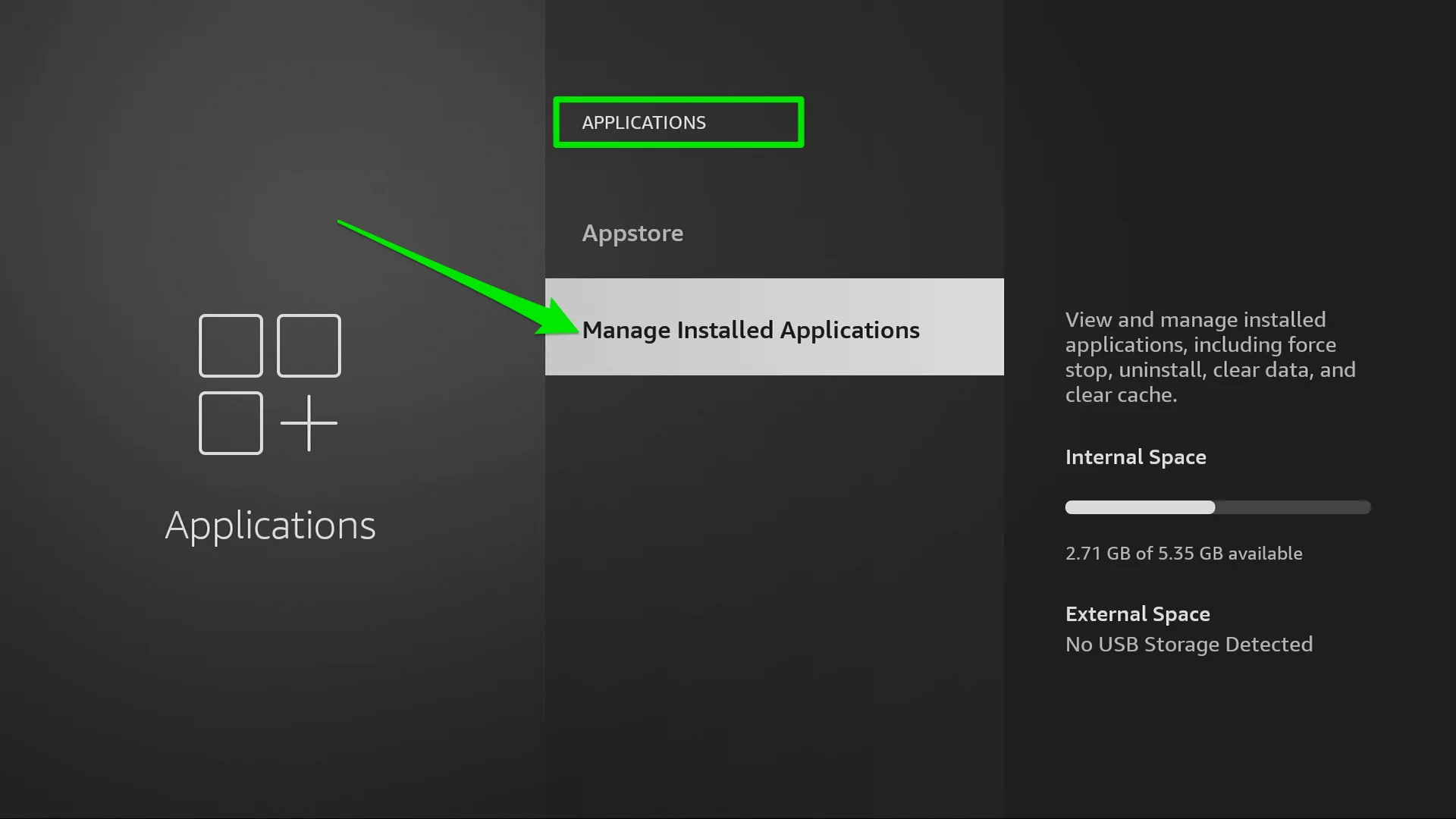
- Open de instellingen op het startscherm.
- Open het onderdeel voor toepassingen en daarin het beheer van geïnstalleerde apps.
- Kies IBO Player Pro in de lijst.
- Wis de cache. Wis de gegevens alleen als u de app volledig opnieuw wilt instellen.
4. Controleer de kant van de aanbieder
Blijft het haperen terwijl Speedtest een goede snelheid laat zien, dan kan het aan de levering van de aanbieder of aan de routering van uw internetprovider liggen. Sommige aanbieders sturen hun videoverkeer tijdens piekuren bij. Vraag de klantenservice van uw playlistaanbieder naar de aanbevolen instellingen.
Uw playlist op andere apparaten
IBO Player Pro werkt op meerdere platforms. Heeft u in een andere kamer een Samsung-tv, lees dan onze handleiding hoe IPTV op Samsung TV installeren om de speler direct via Samsung Apps te installeren, zonder APK.
Veelgestelde vragen
Hoe zet ik IPTV op een Firestick?
Op een Firestick met Fire OS maakt u eerst de ontwikkelaarsopties zichtbaar, installeert u Downloader uit de Amazon Appstore en geeft u Downloader toestemming om apps te installeren. Met de code 481220 installeert u daarna IBO Player Pro. Voeg vervolgens uw playlist toe in het online portaal en laad de app opnieuw.
Waarom werkt IPTV op mijn Firestick niet?
Meestal ligt het aan de playlist: verkeerde inloggegevens, een verlopen M3U-link of een onderbroken verbinding. Controleer uw Device MAC en Device Key in het portaal. Klopt alles, herstart dan uw router en haal de stekker van de Fire TV Stick 30 seconden uit het stopcontact.
Waarom hapert IPTV op mijn Firestick?
Vaak heeft het 2,4 GHz-wifi last van storing of nemen apps op de achtergrond geheugen in beslag. Schakel over naar 5 GHz-wifi, wis de cache van de app en controleer of uw snelheid minstens de 5 Mbps haalt die Netflix aanbeveelt voor Full HD; live-streams hebben vaak meer nodig.
Kan ik IPTV installeren op een Firestick met Vega OS?
Sticks met Vega OS (de 4K Select, de HD uit 2026 en de 4K van de 3e generatie) kunnen geen Android-APK-bestanden installeren, dus Downloader werkt daar niet. Installeer op die modellen een geschikte speler uit de Amazon Appstore als die in uw land beschikbaar is.
Is het legaal om IPTV op een Firestick te gebruiken?
Het gebruik van een mediaspeler zoals IBO Player Pro is legaal. Of wat u bekijkt legaal is, hangt af van de uitzendrechten van uw playlistaanbieder.
Nu weet u hoe IPTV op Firestick installeren in de praktijk werkt. Wis af en toe de cache, kies voor 5 GHz-wifi en houd uw speler up-to-date, zodat het afspelen stabiel blijft.